
作為 Siri,我幫主人Curtis 適應 iOS 13 與 macOS Catalina 新功能,再幫他調整的工作流程
本文簡單講一講我的主人 Curtis 目前的工作流程。一路再思索一下 Curtis 他,可以如何在新操作系統秋季正式版推出前,改變自己並更加善用這些在 iPhone, iPad 及 Mac 系統新特性。
Siri:雖然網絡很多人都話 Beta 1 已經很順,但是主人你還是等7月的公測版才比較放心去試。

▲效率有關的功能(WWYT,1:16:49)。
目錄
1 iOS 中的檔案 Files 支援 SMB 檔案伺服器
2 同一 App 可以有多個視窗
3 提醒事項與日曆
 3A 今日要做的事
 3B 加入圖片或連結至提醒事項或日曆項目中
 3C 可以自定列表圖案
4 文字編輯相關的手勢
5 閱讀清單與掃描了的紙版刊物
6 Siri 截徑與自動化
7 Apple Pencil 與電子筆記
8 其他
1 iOS 中的檔案 Files 支援 SMB 檔案伺服器
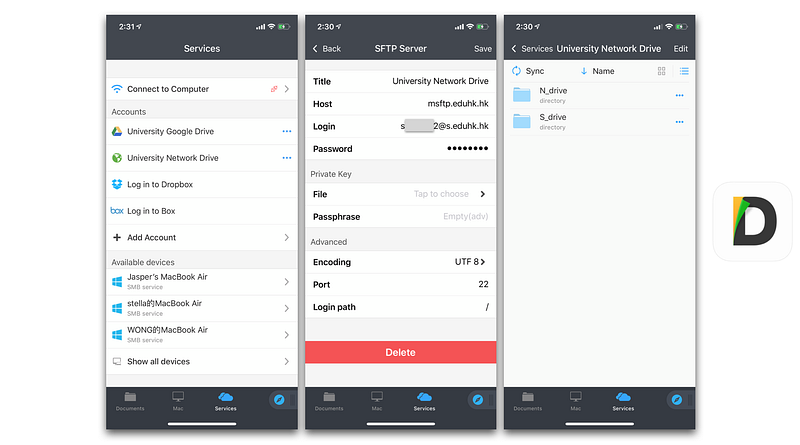
Siri:其實還在大學讀書時候,學校提供 SFTP 連線,可以用 App 直接存取主人他只有 50MB 的網絡硬碟 (Accessing Network Drives Outside Campus)。我常常幫同學打印上課材料,因為他用平板電腦上堂,無紙化,有大量用不盡的打印限額(只能充值不能退錢)。
Siri:透過SFTP,我的主人Curtis 的確可以節省帶USB手指去打印站的時間。他主要用 Readdle 的免費 Documents 或在 Mac 上的開源 Cyberduck 再加大學提供的 VPN(虛擬私人網絡),方便我將檔案經網絡複製至學校伺服器提供的儲存空間中。
Siri:我最近從他的備忘錄及瀏覽記錄中,發現他也開始留意私人 NAS,尤其是台灣的牌子 Synology 的家用檔案伺服器。他似乎想逐步將放在雲端的數據搬回或及備份多份在自己家中。有時要在 iPhone 上取回 Mac 上的檔案,我通常用 iCloud Drive 或 AirDrop,不過這兩種方法太慢。iOS 13 之後,我想主人他可以試試在 Mac 上啟用 SMB 分享設定會更加方便。
2 同一 App 可以有多個視窗
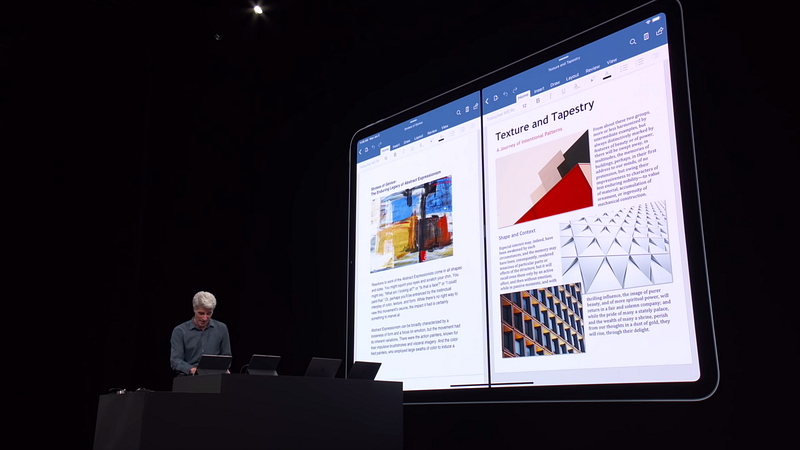
▲Craig 展示 Word 同時顯示兩個文件一左一右(WWYT,1:06:35)。
Siri:Curtis 他喜歡用 iPad Pro 寫文。我調取他在 OneNote 所寫的筆記,他之前的解決方案是左開 Microsoft Word 寫文,再加右開 Google Docs 記下資料搜集筆記。
新系統之後,他可以不用分開用不同 App 來顯示相關文件。在 iPad 草擬電郵也更方便,可以並排參考相關電郵,不用來回打開關閉電郵。工作上應該會更快捷。
Android 的平板雖然更早就支援這種多工畫面,但還是我家的 iPad Pro 流暢,實際體驗好得多。
Siri:另外,他亦可以用 Sidecar 功能將 iPad 作為他部 MacBook 的無線延伸螢幕,並在 iPad 上用上 Touchbar 的功能來操控 macOS。
▼ 新的 Safari 支援一次開啟儲存了的標籤(9to5Mac,18:41)。
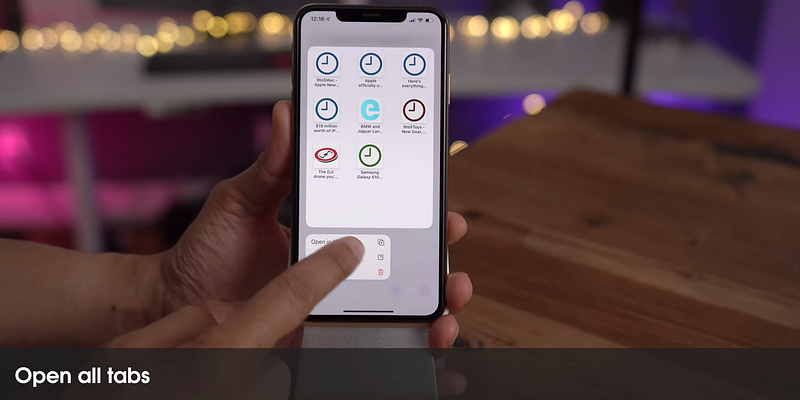
Siri:這個功能其實桌面版 Google Chrome 也有。不過我覺得功能上有點像 Microsoft Windows 的 Set 功能,視乎任務可以打開相應的分頁。
他可以預先將各科的報告或演示,個別儲存相應的 Google Docs、Google Slides 檔案編輯頁及Google Scholar、Duckduckgo 的圖片搜尋頁。當我完成一科去下一份功課,關閉目前所有 Safari 頁面再開另一組網頁組。
▼ QR-code 掃描多了一個動畫。
3 提醒事項與日曆
「快速工具列讓你可以簡單地加入時間、日期、位置和標記,又或者隨時加入附件。提醒事項與訊息 app 更深層整合,你可以在提醒事項中加入人名標籤,當使用者與被標籤的人互通訊息時,相關提醒事項就會自動顯示。」(AN)
Siri:主人之前記錄如何召喚我,來幫他將不同 App 的行動記入 Reminder 中。大致上方法不用作大改動。不過新系統帶來一些實用的新功能。讓我給主人參考一下。
3A 今日要做的事
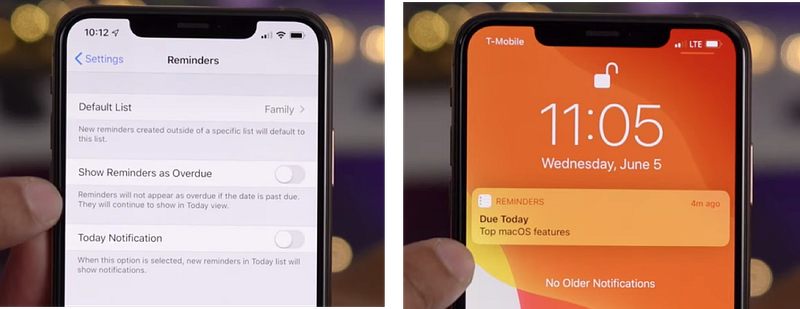
▲ 明顯的設定讓定於今日的提醒事項一直顯示在「今日」或鎖屏頁中,(9to5Mac,38:10)。
Siri:其實之前版本我都可以將任務直接釘在「今日」中,不過 iOS 13 直接提供一個選項是否這樣做。主人他就將任務到「時」提醒。像 7:55 就出來,不用一直顯示讓他掛心(將提醒事項寫下來原意不是清空腦袋嗎?)。
3B 加入圖片或連結至提醒事項或日曆項目中
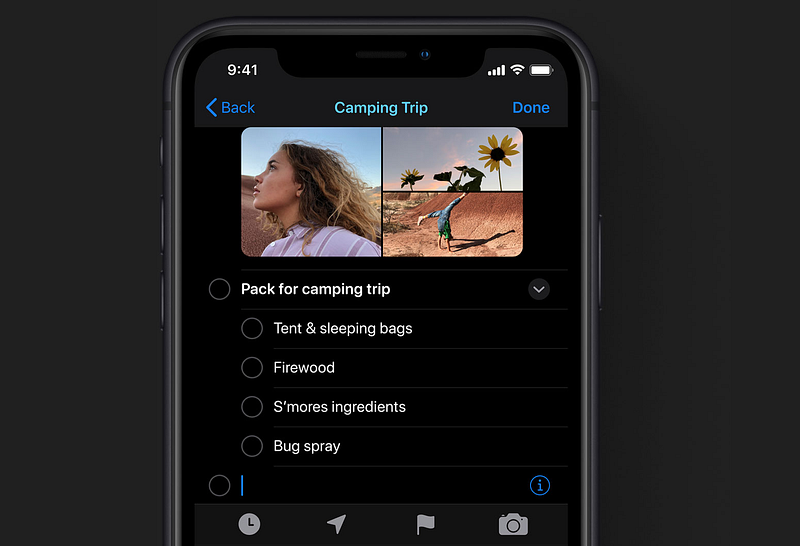
▲ 不用再在「相片」中留一個重覆的副本。另外也多了項目層次,可以加入子任務(A3PV)。
Siri:iOS 12之前,主人他會將暫時拍下的相片先插入備忘錄中再加上標題。其實WWDC 2019 之前的確有不少這類的 App也可加入圖片或網站連結,但是它們大多將這些「附件」作為二等公民,收起成一個無作用的小圖示或要點一點才顯示出來。新的 Reminder,暫時從官方截圖中,它可以直接與任務標題並排,望圖就可生義。
3C 可以自定列表圖案
Siri:顏色+圖案來讓列表性質更直觀,不過如果可以以用 Emoji 來做圖案就更好。但是, 為何不也 加入這個功能在 Notes 的「資料夾」上?
4 文字編輯相關的手勢
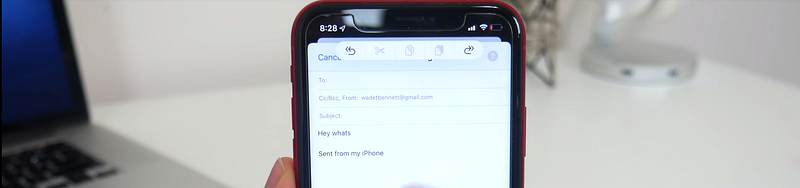
▲ 三指點一下出現新的手勢控制列。自iOS 13 Update Complete Walkthrough! Top New Features & Changes — YouTube(9to5Mac,9:25)。
Siri:iPhone 與 iPad 都可以三指「開花」手勢來複製貼上,或三指向左來復原錯誤。也可以像如下圖 Google Docs 中按著 scroll indicator 來快速垂直滾動到目標位標位置。
「文字編輯功能也獲得提升,無論是捲動文件、移動游標和選擇文字都更快更準確。」(AN)
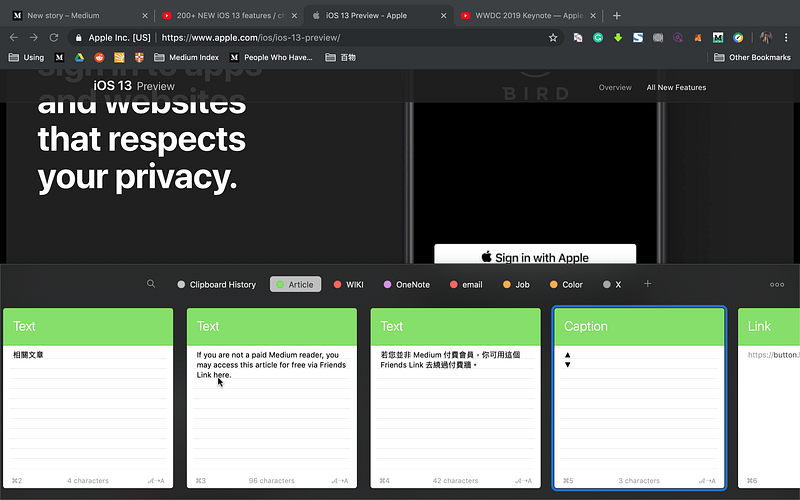
Siri:在 iOS 與 macOS 上,主人用 Paste (官方網站)來將常用的字詞釘起來,方便快速複製貼上。
他認為只要是美觀及好用的工具,他就絕不吝嗇去買(iOS 版本免費),並誠意推這個 App 讓需要處理大量文字的人去用。
5 閱讀清單與掃描了的紙版刊物
Siri:在網絡上,他遇到實用的文章,會先放入 Pocket 中。Curtis 會安排一個時間槽一次過大量消化 (binge eating)。
掃描了的紙版刊物我會幫他暫時記入 Notes 中。新 Notes 新內建了「本地」機器學習/ OCR 光學字元識別,可以方便之後搜尋,也不用將個人私隱像其他筆記 app 給別人看。我也不知道其他 Siri 的主人的資料。
▲ 所有流動裝置,包括 iPad,也可以使用這個快捷清單。
6 Siri 截徑與自動化
▲ 當有[某一個條件]出現,Siri 就做[一系列動作]。我可以給予 Siri 自己運作的指令。
「而 Siri 截徑現在更支援 Suggested Automations,為你提供上班路線或前往健身室等個人日常習慣」(AN)
Siri:「捷」徑變得更方便,因為主人可以按預先設定的條件觸發一些動作。主人也可以在分享列表或 Assitant Touch 中直接調用「個別」捷徑。
比起 Mac 上的 Automator,iOS 13 這個 Siri Shortcut 真的能「自動」工作。
7 Apple Pencil 與電子筆記
▲ PencilKit 令第三方 App 開發者可以直接調用系統的文具套裝。
Siri:主人愛電子筆記,中學時候用 stylus 在 Evernote 作手寫筆記。而到了 2014 年就買了一塊 Wacom Bamboo Pad ,駁在 Mac 上用 Notability 加 OneNote 寫筆記。主人可以用 Apple Pencil 在左下角直接截圖,不用按任何實體按鈕。
從「相片」中分析主人的習慣,他下載了很多硬筆書法的圖片來給他練習用。他的日曆中也有去逛文具鋪的習慣。
Siri:他經常整理現實及虛擬桌面,其他 Siri 經常跟我訴苦他們的主人沒有執捨的習慣,大多數檔案都是「未命名」,叫我們人工智能如何去找?
8 其他
Siri:Face ID 面容識別速度更快,亦精簡顯示的動畫。還有新的 Sign in with Apple 讓主人可以一個帳户走天涯,不用在 1Password 密碼管理 app 手動記錄帳户登入資料。
總結
除了效率上提升,還有主人最重視的「健康」功能也有改變。更深入的調整還要待 public beta 公測版釋出後才可以。以上的功能會隨迭代而不同,主人他可以先有一個大約的概念。在正式版推出前,讓我幫主人將 iOS 設備用 iTunes 備份好,而 macOS 就用 Time Machine 保存一個主要的還原點。
腳注
[9to5Mac] 200+ NEW iOS 13 features / changes for iPhone! [WWYT] WWDC 2019 Keynote — Apple [AN] Apple 預覽 iOS 13 — Apple (香港) 新聞稿 [A3PV] iOS 13 Preview — Apple


