
如何把 Roam Research 的界面变得好看一些?
面对 Roam Research 的默认主题和字体设定那么久,我觉得在上面码字儿不够愉快。
痛点
每天,我都要花很多时间使用 Roam Research 。但前一段时间,我几乎把所有的录入和编辑工作都转移到其他应用(例如 Bear 和 Ulysses)上完成。 原因之一可能是审美疲劳吧。面对 Roam Research 的默认主题和字体设定那么久,我觉得在上面码字儿不够愉快。比起 Ulysses 的编辑体验,差很多。
本着「重器轻用」的原则, Roam Research 的作用是明显的。我的工作流需要用 Roam 从卡片梳理出大纲,并且对一些内容进行添加和顺序重新排布。如果我对使用 Roam Research 产生抵触,那么从卡片蹦到输出,有些跳步了。写短文,这事儿还没有什么。但对于长文的构思和迭代,它会给我的工作流带来一些麻烦。
趁着假期,我调整了一下 Roam Research 界面美化相关的设置。这项工作的结果,是我打开 Roam Research 的时候明显感受了到更多的喜悦。当前设置很符合我的口味,使我愿意在 Roam Research 呆上更长的时间 — — 用大纲方式梳理笔记集结文章,还利用链接跳转游览自己的数字花园。
下面我把这几天来美化 Roam Research 界面所做的一些工作步骤介绍给你。希望对于你改造和美化自己的第二大脑工作环境也能有帮助。至少,我踩过的一些坑,你可以直接跳过了。
设置好看的主题
我是从 Twitter 上看到 Alexander Rink 介绍自己制作的模块化主题系统(Roam CSS Theme)的。
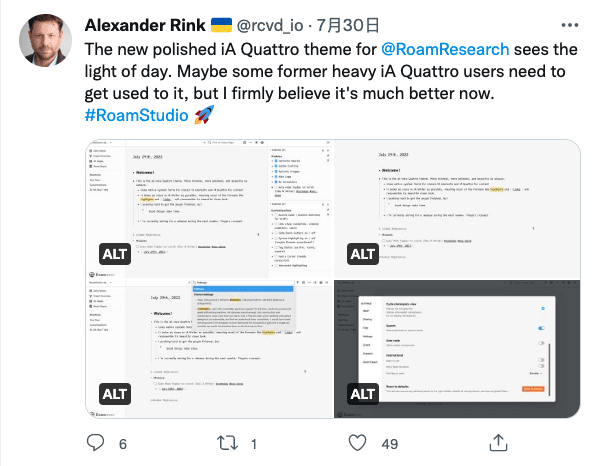
他项目托管地址在这个 Github Repo 链接:rcvd/roam-css-system: Roam CSS System 2.0
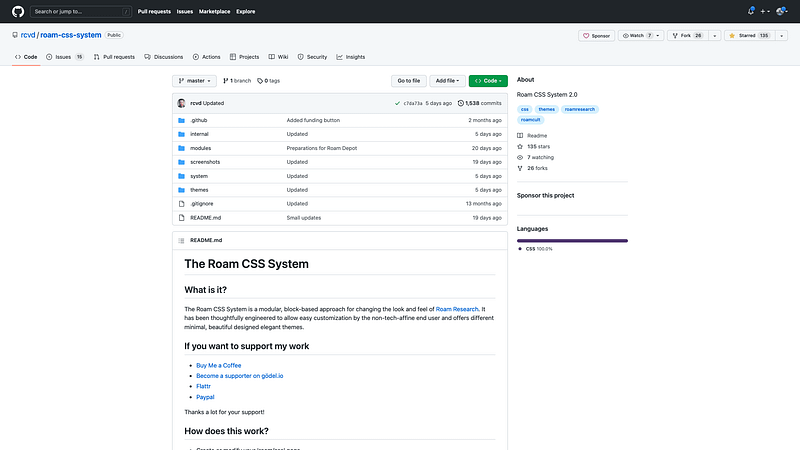
在项目里面,Alex 提供了若干套的主题供用户自由选择。包括:
- iA Quattro
- Less Wrong
- Bear
- Things
- Craft
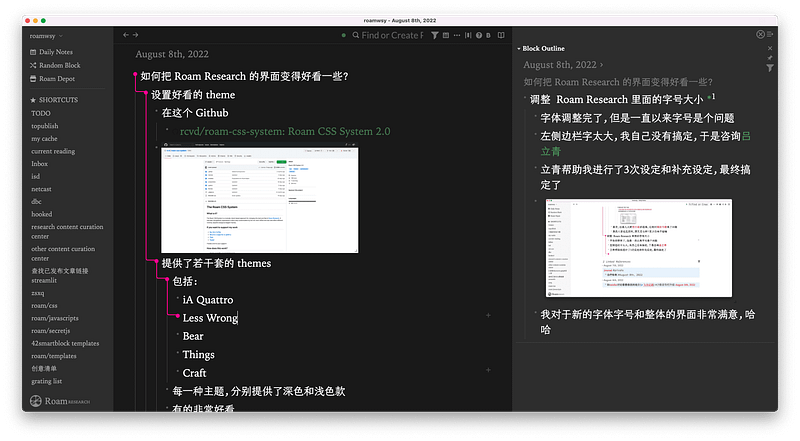
这几天,Alex 还进行了大规模更新。使得每一种主题,都分别提供了深色和浅色款。试用下来,我觉得有的主题非常符合自己的审美。
我写作本文的时候,用的就是 Less Wrong 主题的深色款,效果很不错。
再比如,这是 iA Quattro 的浅色主题,看着也很舒服:
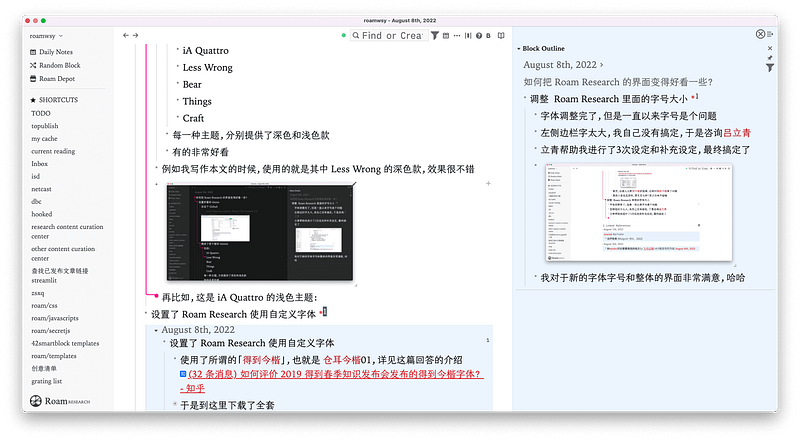
如果你常用的软件包括 Bear, Craft 和 Things ,那么这几个对应的高仿主题,也都可以试试。
Roam Research 的主题设定方式有很多。第三方开发者早就提供了很多自创主题。但是有的主题安装方式比较麻烦,需要你自己往 roam/css 页面体面粘贴不少内容,甚至还需要你根据自己的需求修改参数。就像这个样子:
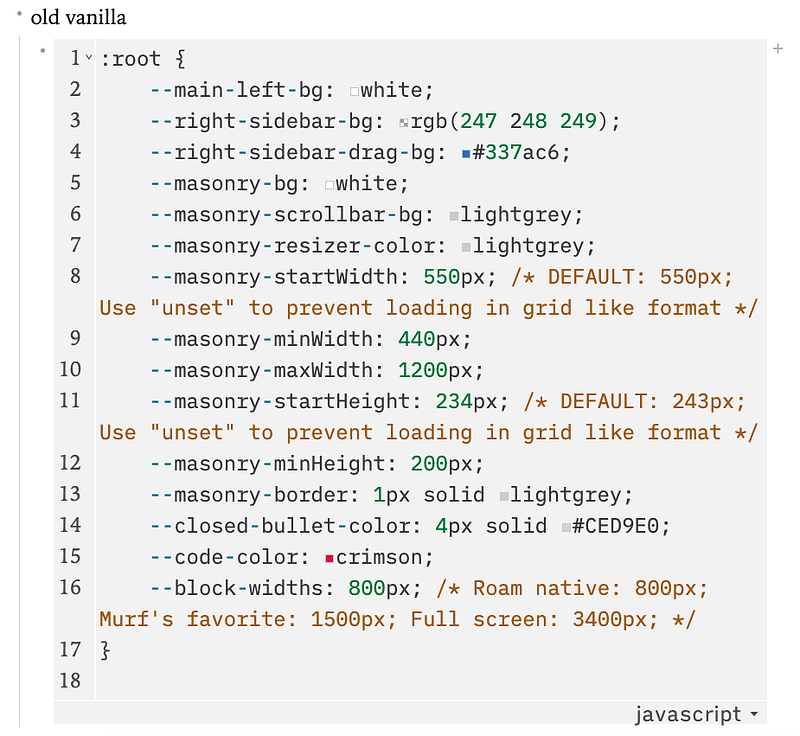
对非 IT 类用户来说,这些内容带来了很多细节设定上的认知负担,不舒服。好在 Alex 的 Roam CSS system 不需要这些细节的展示。你只需要在 roam/css 页面添加一句话,就能搞定主题安装和运行。
@import url('https://rcvd.github.io/roam-css-system/themes/quattro.css');搞定。
更好的消息是, Alex 正在把这个 css 主题系统移植到 Roam Research 的 RoamDepot 上面,这就意味着将来主题安装和选择都变成了一键搞定。
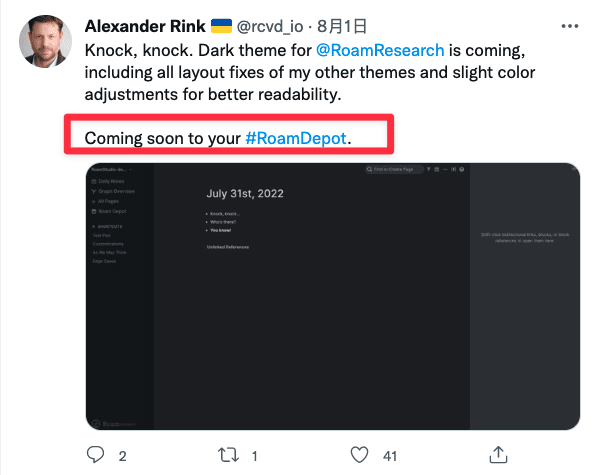
参考目前 Roam Depot 审核的速度,我估计这个事儿很快就能完成。
不过 Roam Research 里面的界面设置,绝不只是主题那么简单。你看我上面的例子里,字体也不是原本的默认版本,而是自定义设置。
下面咱们来谈谈 Roam Research 里面自定义字体设定方式。
自定义字体
我这人全无艺术细胞,之前本来没有考虑过字体设置的事儿。应用默认提供什么字体,我就用什么。如果遇到默认字体实在难看的(例如外文应用,而且没有考虑中文字体问题),我会考虑用苹果提供的「苹方」或者微软的雅黑字体来替换。
但是前几天,听了贾行家老师在《文化参考》节目里面偶然的推荐,我突然明白自己天天看的「得到电子书」用的是一种叫做「得到今楷」的字体。
书写之道连着武术之道,这并不牵强,因为它同样都是有关动作和韵律的艺术,物理规律一样,审美修养也一样。日常的例子也有:印在书上、海报上或者贴在墙上的字,本身就有文字信息之外的直观感觉,否则我们也不会为得到今楷投入这么大的精力了。
一下子,我来了兴趣。既然这种字体平时看着习惯舒服,那迁移到笔记工具里,也是一种不错的选择吧?可是「得到今楷」是得到 App 的专属字体,网上无从下载。普通用户是不是只能望洋兴叹了呢?
我上网搜了一下,发现知乎上有人写了答案,说所谓的「得到今楷」,其实就是「仓耳今楷01」。作者是严永亮。这样一来就好办了。因为「仓耳今楷01」的下载地址到处都是。
我从这个地址下载了全套字体,解压之后,是一系列的 otf 文件。
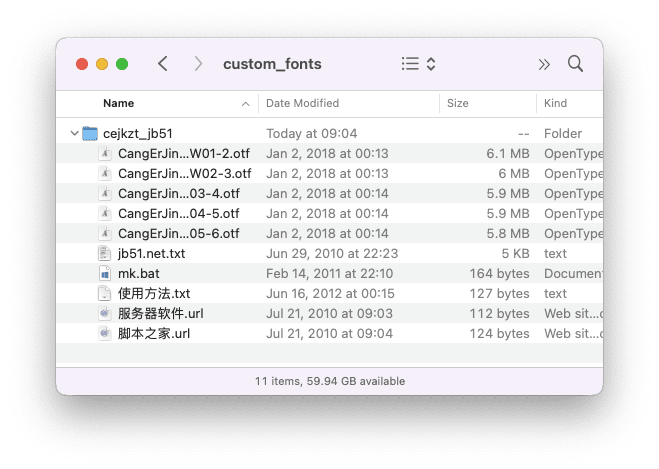
需要用到哪个 otf 文件,直接双击安装就可以了。
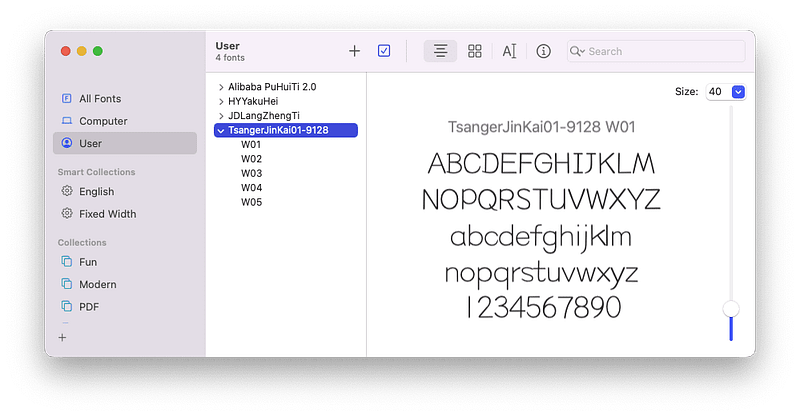
我把「仓耳今楷01」字体压缩包里面的5个 otf 文件,一股脑全都安装上。现在 macOS 里面就有了5种笔画粗细不同的字体版本。
然后,你需要在 Roam Research 里面进行字体设定。还是 roam/css 里面,开启一个代码段,然后这样写:
body, html, a, div, textarea {
  font-family: "Iowan Old Style", serif, "TsangerJinKai01-9128 W03", -apple-system, "SF UI Text", "Lucida Grande", STheiti, "Microsoft YaHei", sans-serif !important;
}
其中的 TsangerJinKai01-9128 W03 把字体设定成了第3阶的粗细。这是我尝试过来,比较符合自己习惯的设定。你可以根据自己的偏好修改。
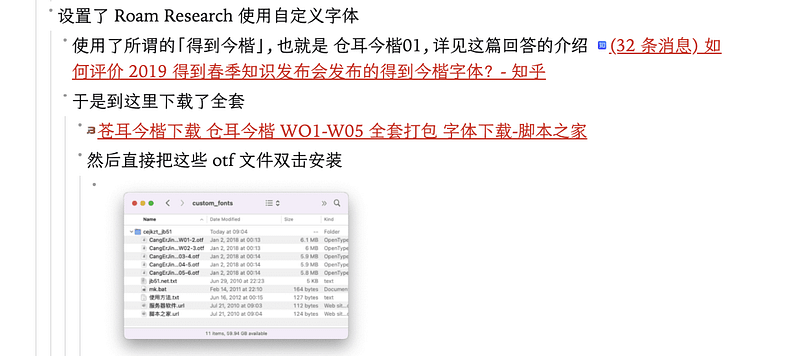
你看,现在界面字体好看多了吧?
只不过,字号大小依然是个问题。当右侧主编辑区字号符合我的要求时(你知道的,我喜欢大字),左边栏的字号就显得太大了,有些傻。
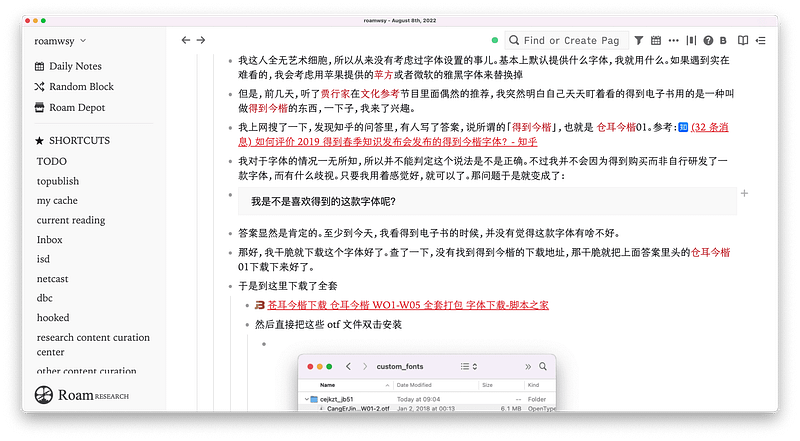
咱们来调整一下。
调整字号
我需要保持右侧字号不变的情况下,把左侧边栏的字号改小。这一部分,实话实说,因为对 css 不大熟悉,我自己没有搞定。
但是这不是问题,因为我有个朋友叫立青(@JimmyLv)啊。
立青和我进行了3个来回的迭代(他提供代码,我负责实测和反馈),处理了一些细节上的问题,完成了修改工作。
你可以在 roam/css 页面新建一个代码段,把下面这段贴上就好。
body, textarea, html, blockquote  {
  font-size: 24px;
}
.starred-pages a .page {
    font-size: 16px !important;
}
.roam-body .roam-app .roam-sidebar-container .roam-sidebar-content div.log-button {
    font-size: 16px;
}

.roam-body .roam-app .roam-sidebar-container .roam-sidebar-content .starred-pages-wrapper .title {
    font-size: 16px;
}
.roam-body .roam-app .roam-sidebar-container .roam-sidebar-content .rm-left-sidebar__roam-depot.log-button div {
    font-size: 16px;
}

.roam-body .roam-app .roam-sidebar-container .roam-sidebar-content .rm-db-title {
    font-size: 16px;
}
立竿见影,原本傻大黑粗的左侧边栏,变成了这个样子:
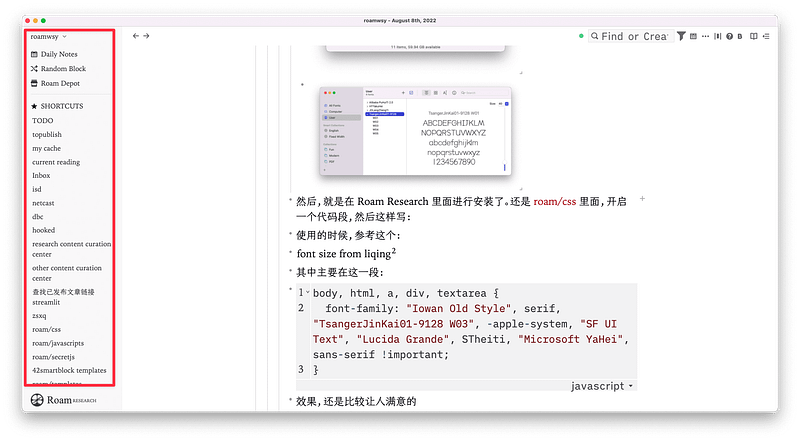
怎么样?顺眼多了吧?
小结
本文我给你介绍了自己对 Roam Research 界面调整的 3 项工作:
- Roam CSS System 主题安装
- 自定义字体设定
- 左侧边栏的字号调整
顺便说一句, Roam CSS System 主题不止支持 Roam Research ,也有对应的 Logseq 版本,地址在这里。
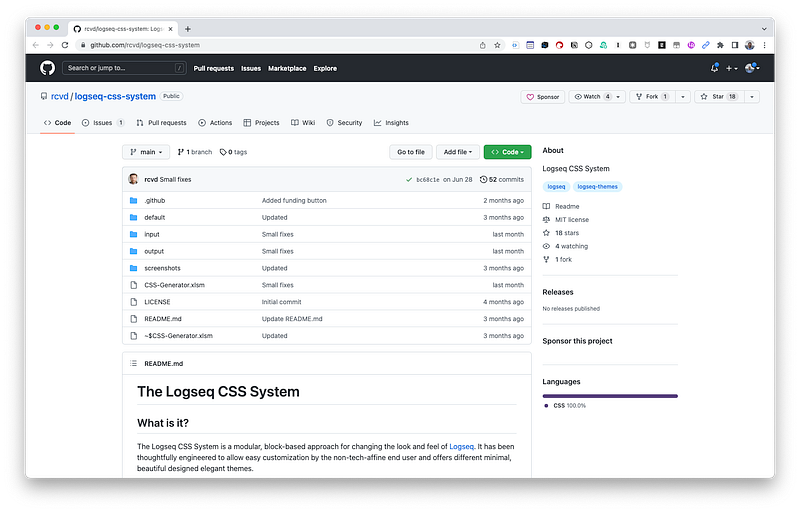
如果你使用 Logseq ,也不妨尝试一下。
你有没有优化笔记工具界面的经验?在优化过程中,有没有什么独特的心得或者教训可以分享?欢迎留言,我们一起交流讨论。


