Free AI web copilot to create summaries, insights and extended knowledge, download it at here
2043
Abstract
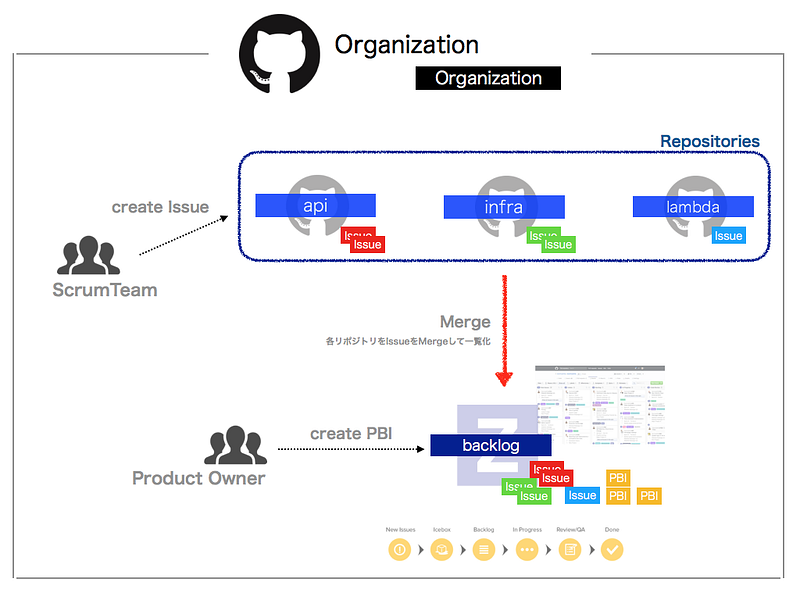
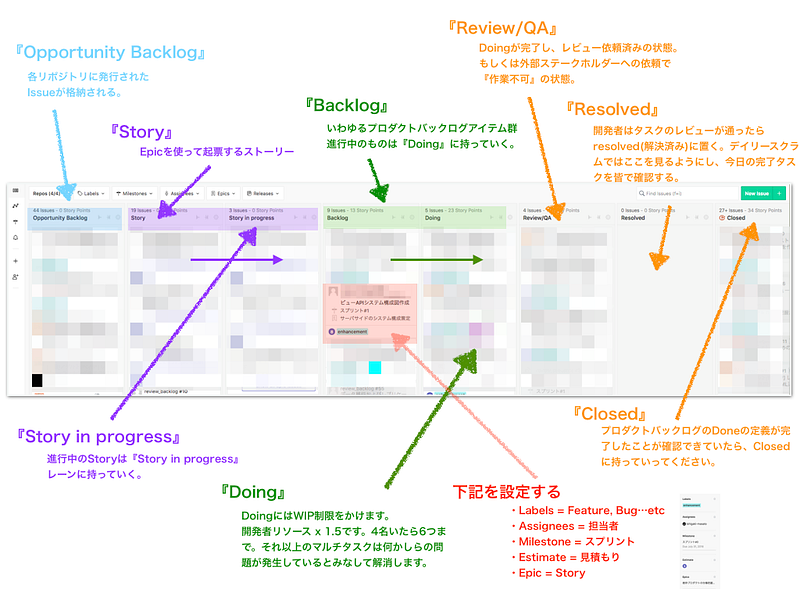
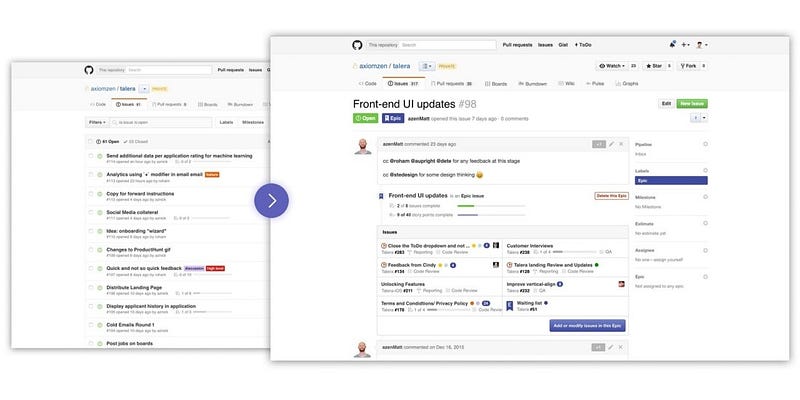
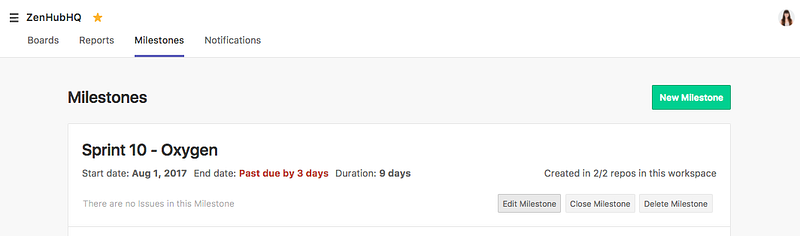
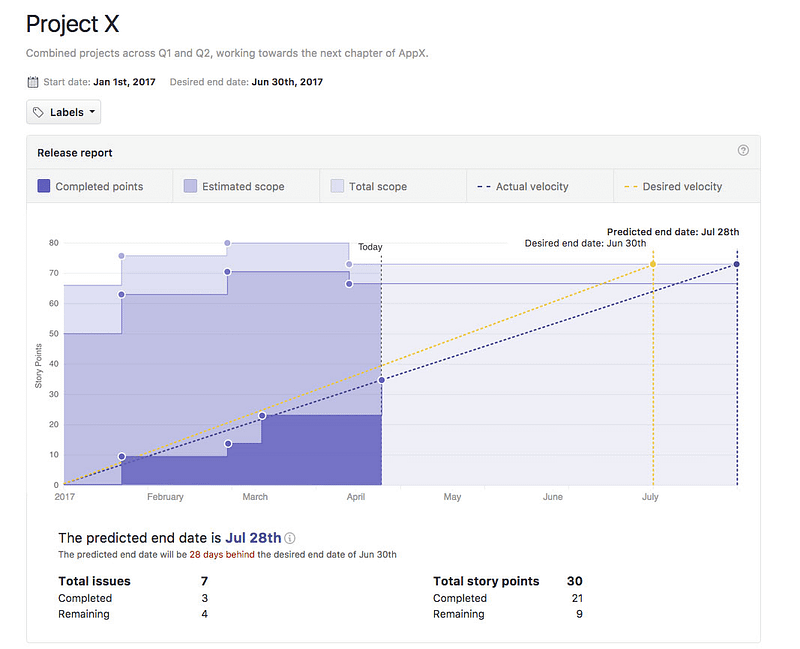
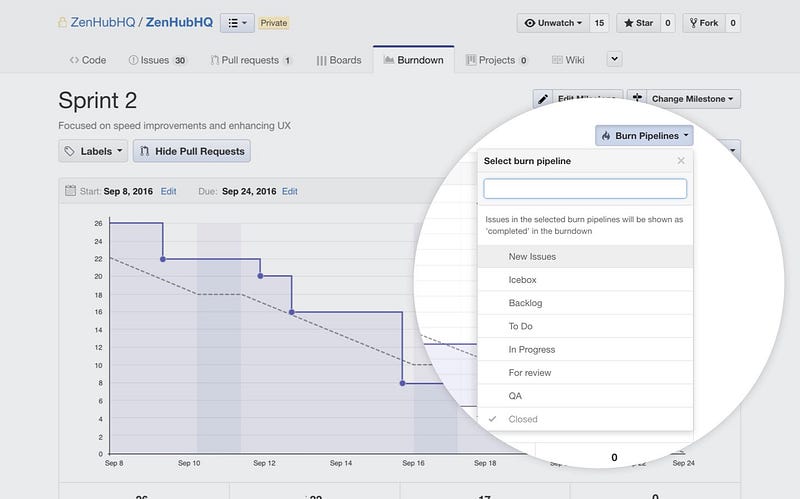
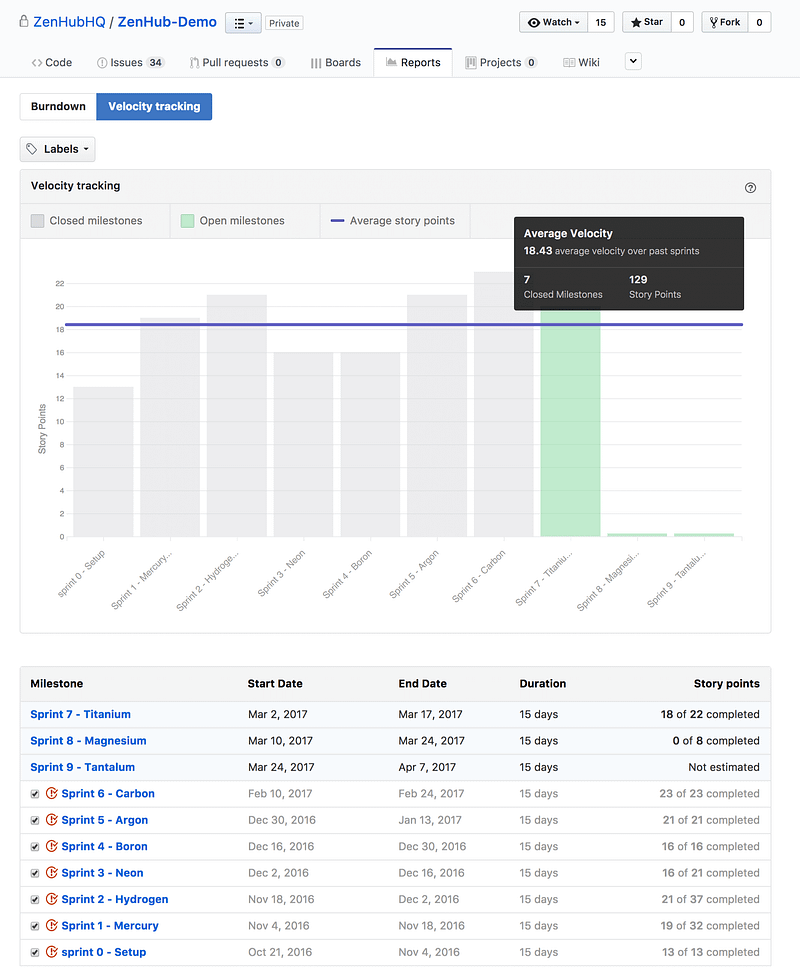
。</li><li>バグや改善ポイントを気軽にリポジトリに対して開発者が発行できる。</li></ol><p id="d5da">ざっくりとした運用方法については</p><ol><li>開発者は、気づいたことをIssueとして発行する。</li><li>POは普段どおりストーリーをベースとしてPBIを作成し続ける。</li><li>スプリントプランニングの際に1,2を精査し、スプリントバックログを作っていく。といった形です。</li></ol><h1 id="d3e6">■ 利用機能について</h1><p id="c22e">下記に運用について記載していきます。</p><p id="13d8"><b>独自レーンの説明</b></p><figure id="5b90"><img src="https://cdn-images-1.readmedium.com/v2/resize:fit:800/1*FZc-K6YK3LlV4NfrdIBsTw.png"><figcaption></figcaption></figure><p id="b143"><a href="https://www.zenhub.com/guides/getting-started-with-epics-in-zenhub"><b>Epic</b></a></p><p id="03eb">エピックについては、ある程度のストーリーごとに作成していき、ストーリに紐づくPBIを追跡できるようにします。</p><figure id="e0b8"><img src="https://cdn-images-1.readmedium.com/v2/resize:fit:800/1*Dip9y_wPjwHng1E-noKYcQ.jpeg"><figcaption></figcaption></figure><p id="b2ce"><a href="https://www.zenhub.com/guides/managing-cross-repo-milestones"><b>Milestones</b></a></p><p id="2992">マイルストーン機能で、特定の期間を作成できるのでこちらを利用してスプリントを作成していきます。</p><figure id="3208"><img src="https://cdn-images-1.readmedium.com/v2/resize:fit:800/1*ntMV5eGZdAoDrvjpcC5_Mw.png"><figcaption></figcaption></figure><p id="4649"><a href="https://www.zenhub.com/guides/release-reports"><b>Release reports</b></a></p><p id="8212">リリースレポート機能を使って、リリースバージョンを作成していきます。</p><ul><li>何をリリースするか。</li><li>Release reportsのタグとPBIをつも付けていき、該当PBIがいつリリースされるインクリメントなのかを可視化します。</li><li>開始日</li><li>こちらはリリース運用にもよりますが、おそらくスプリントの開始日となる予定です。</li><li>リリース日</li></ul><figure id="1e8c"><img src="https://cdn-images-1.readmedium.com/v2/resize:fit:800/1*JJo7Ju0nyCvKj3jIlA10nA.png"><figcaption></figcaption></figure><p id="dd04"><a href="https://www.zenhub.com/guides/burndown-charts"><b>Burndown charts</b></a></p><p id="93c8">スプリントごとにグラフ化していきます。</p><figure id="3686"><img src="https://cdn-images-1.readmedium.com/v2/resize:fit:800/1*Mf2ocrGe5OIDkPgfGtgQGw.jpeg"><figcaption></figcaption></figure><p id="c218"><a href="https://help.zenhub.com/support/solutions/articles/43000010358"><b>Velocity Tracking</b></a></p><p id="0f1a">スプリントの終わりにベロシティーを確認します<b>。</b></p><figure id="45
Options
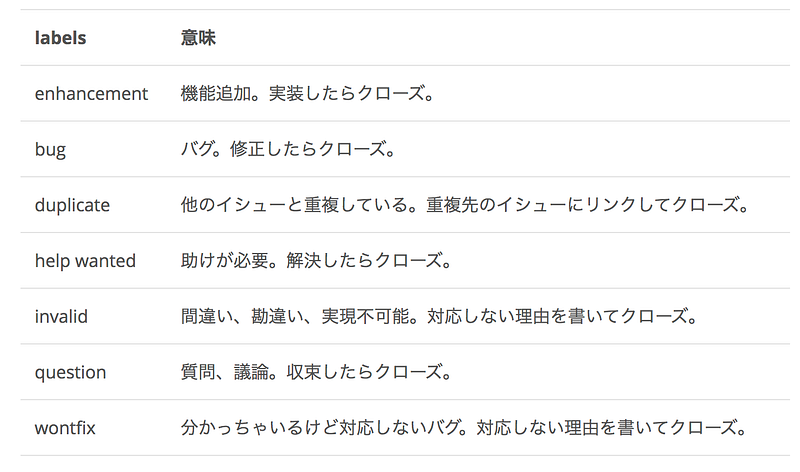
ad"><img src="https://cdn-images-1.readmedium.com/v2/resize:fit:800/1*b6sqIoozZJuAPfrNSDXtCw.png"><figcaption></figcaption></figure><p id="c3ea"><b>ラベル</b></p><p id="a39f">ラベルについてはバックログアイテムについて種類を記載するのに利用します。</p><figure id="eab9"><img src="https://cdn-images-1.readmedium.com/v2/resize:fit:800/1*GWbwuJr6LCG6SaAyjcqRMg.png"><figcaption></figcaption></figure><h2 id="9767">見積もり</h2><p id="c644">フィボナッチ数列で見積もりをつけます。相対見積もりです。</p><h2 id="b076">Tips</h2><div id="0782" class="link-block">
<a href="https://qiita.com/i35_267/items/536ffbe26ed9e60083d3">
<div>
<div>
<h2>厳選5選!便利なZenhubショートカット集 - Qiita</h2>
<div><h3>Zenhubを使う上でGUIではなく、コマンドベースでショートカットを利用したほうが作業が捗るのでショートカットを記載していきます。 # 1 : z + s Open Shortcuts z + s でショートカット一覧...</h3></div>
<div><p>qiita.com</p></div>
</div>
<div>
<div style="background-image: url(https://miro.readmedium.com/v2/resize:fit:320/0*c3jvJEeofuqiFpGA)"></div>
</div>
</div>
</a>
</div><p id="e71f">また、スプリントプランニング後は、Reports機能を使って分析しています。</p><div id="936c" class="link-block">
<a href="https://medium.com/i35-267/zenhub%E3%81%A7cumulative-flow-diagrams-%E7%B4%AF%E7%A9%8D%E3%83%95%E3%83%AD%E3%83%BC%E5%9B%B3-%E3%81%8C%E8%A6%8B%E3%82%8C%E3%82%8B%E3%82%88%E3%81%86%E3%81%AB%E3%81%AA%E3%82%8A%E3%81%BE%E3%81%97%E3%81%9F-introducing-cumulative-flow-diagrams-in-c1d164627300">
<div>
<div>
<h2>ZenHubのCumulative Flow Diagrams(累積フロー図)による遅延プロセスの可視化について~Introducing Cumulative Flow Diagrams in…</h2>
<div><h3>今回は、ZenHubに追加された新機能における活用方法について述べていきます。</h3></div>
<div><p>medium.com</p></div>
</div>
<div>
<div style="background-image: url(https://miro.readmedium.com/v2/resize:fit:320/1*dMA2Dac95CapZ9ufYSYYtQ.png)"></div>
</div>
</div>
</a>
</div><p id="13a7">以上です。</p></article></body>