
MacOS 免滑鼠的視窗管理 chunkwm + skhd = i3-wm
因為 Window Manager 不知道要打成視窗管理軟體還是視窗管理環境 在本篇文章統一名稱為 WM,請見諒。
以前沒有錢買 Mac 的時候除了 Windows 打遊戲之外,最常用的作業系統就是 Linux 了,我還記得那時候 Gnome(2010) 正在改朝換代。
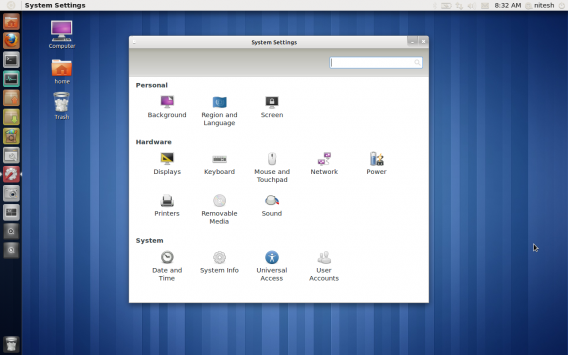
因為 Unity 加上非常不順暢的多餘動畫效果,到處都在罵。
各種 MemLeak,效能拖垮舊式電腦,導致使用者快速出走。
各個大牌 WM 都在搶使用者的佔有率,已經習慣 Vim 操作的我也在茫茫 WM 海裡面浮載浮沉,一時之間盤子中太多東西,不知道要選哪一個的時候、我注意到了 Awesome:
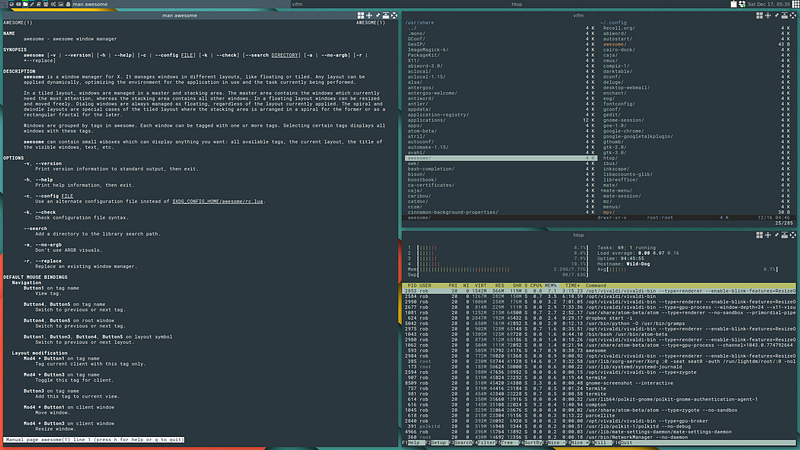
馬上就被吸引住了,主要是因為 操作中完全不需要用到滑鼠 這個點非常吸引我, 當下就自己嘗試編譯了,結果才發現學習曲線對於那時候的我來說太高,只好先放棄。
後來嘗試在網路上尋找類似的 WM ,我找到了那時候還很年輕的 i3-wm
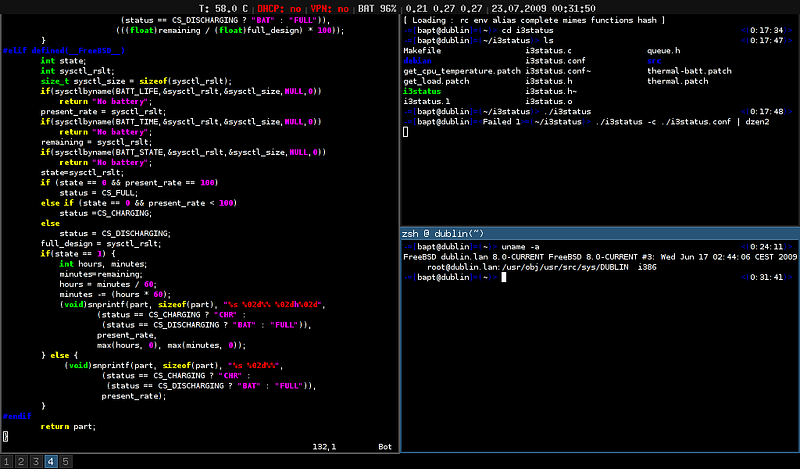
簡單的 Hotkey,直觀的操作,簡易的 config 配置讓人一秒愛上。
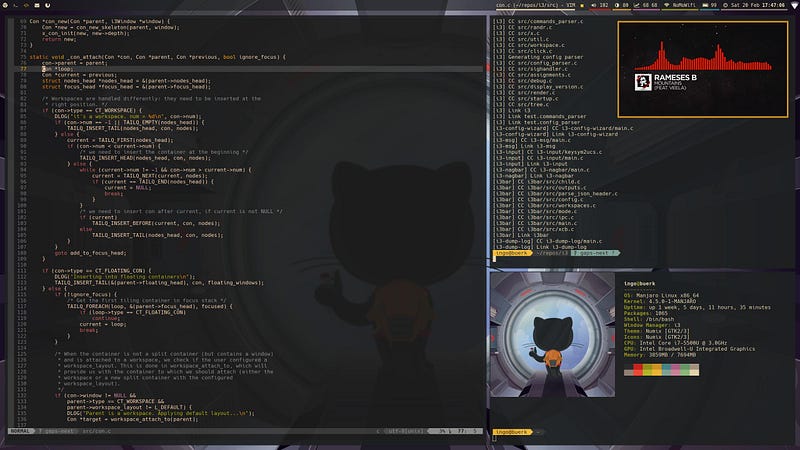
還有 i3wm-gaps 版本更是讓人愛不釋手。
直到有了 Mac 之後一直對那個感覺念念不忘,畢竟那個年代的筆電觸控板,絕對不會讓你想要多用。
但是 Mac 上一直沒有人做出類似的套件,也寫不出來,這件事情就隨著生活越來越忙綠而拋到腦後⋯⋯
直到最近在 Github 上面亂逛的時候突然想到這件事情,一時興起就稍微拜了一下大神,發現了 chunkwm 這個套件,非常的小眾,看到 Youtube 上的不專業影片顯示出的效果之後感動到快落淚。
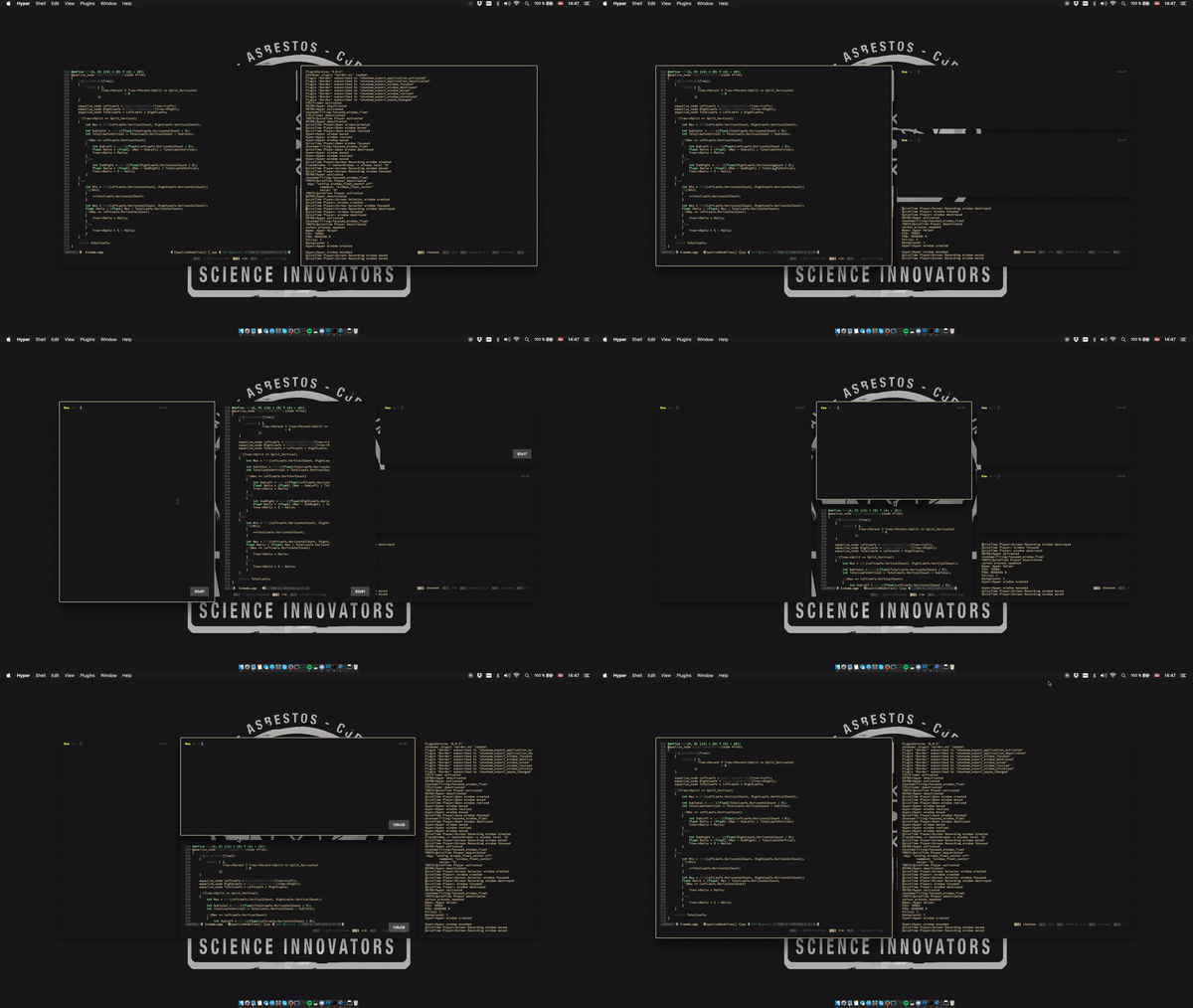
我想要這個東西,而且是馬上!
經過半小時的安裝跟配置,我現在幾乎不用碰到觸控板就能做出 90% 會在電腦上面做的事情了。
000
chunkwm 總共分為三個小套件,如果是手動編譯會非常麻煩,homebrew 安裝直接把三個都裝好了,所以不需要在做多餘的設置。
一開始沒找到方法,所以我是自己編譯的⋯⋯
再找到說明文檔的時候看到 homebrew 的方法立馬覺得自己是智障⋯⋯
首先,我們要先在 homebrew 上 tab 一個 source:
$ brew tap koekeishiya/formulae
然後就可以安裝 chunkwm 了:
$ brew install chunkwm
如果想要安裝最新的版本,在安裝前加上 --HEAD 即可:
$ brew install --HEAD chunkwm
001
安裝 skhd 也是非常簡單,
直接執行 $ brew install skhd 就完成了
兩個套件都安裝完成之後,可以先執行 $ brew services start chunkwm 查看一下效果,但是記得看完之後先關閉,因為基本的操作按鍵我們要用 skhd 實現,下一步要開始安裝啦。
$ brew services stop chunkwm
010
chunkwm 預設的 config 檔案放置在 ~/ 的資料夾中,為了怕之後忘記,
編輯他之前先 $ chmod +x .chunkwmrc 將檔案改為可執行。
把檔案打開之後可以看到一堆註解掉的設定範例,可以依照自己的喜好做更改。
如果不想自己調適的話,可以直接使用我的版本:
然後 :wq 儲存關閉即可。但是不要緊張,現在打開 chunkwm 還是不能操作,因為 skhd 快捷鍵還沒編輯,
所以來去下一步。
配置 skhd
skhd 的設定當是最重要的部分,因為操作 chunkwm 的快捷鍵都必須在此設置,
config 檔案安裝完之後應該會在 ~/.skhdrc 這個位置。
雖然說在官方的 repo 中有設定檔的 範例 , 但是跟我之前操作 i3-gaps 有明顯的差別,所以我打算把設定改成跟 i3 相似的設定檔案,
這邊我參考了 這個設定:
看過之後發現跟 i3 的設定非常像,因為 Mac 的 app 常常使用到 cmd 當作主要快捷組合,所以作者把 super 改為 alt,方便操作也不會遮蓋到大部分 app 的快捷鍵。但是總覺得少了什麼⋯⋯ 更改視窗大小的快捷鍵好像沒有寫進去,
沒關係,那我們來自行添加吧。
因為要考慮到下面的情況,所以 resize 並不是四條指令就能簡單的解決的:
+-----------------------+
|           |           |
|           |     2     |
|           |-----------|
|     1     |  3  |  5  |
|     ^     |-----------|
|           |     4     |
|           |           |
+-----------------------+
當要重新調整 3 的大小時我們必須要改變 4 個方向的大小。
經過一番研 (ㄗㄨㄛˋ) 究(ㄙˇ),在 Wiki 頁面的小角落找到啦~
# change windows size
# shrink/extend width/height
alt + shift + cmd - h : chunkc tiling::window --use-temporary-ratio -0.05 --adjust-window-edge west;  chunkc tiling::window --use-temporary-ratio -0.05 --adjust-window-edge east
alt + shift + cmd - j : chunkc tiling::window --use-temporary-ratio -0.05 --adjust-window-edge north; chunkc tiling::window --use-temporary-ratio -0.05 --adjust-window-edge southalt + shift + cmd - k : chunkc tiling::window --use-temporary-ratio 0.05 --adjust-window-edge north; chunkc tiling::window --use-temporary-ratio 0.05 --adjust-window-edge southalt + shift + cmd - l : chunkc tiling::window --use-temporary-ratio 0.05 --adjust-window-edge west; chunkc tiling::window --use-temporary-ratio 0.05 --adjust-window-edge east把上面加進 config 的最下面就完成了。
011
首先我們要啟動兩個服務:
$ brew services start chunkwm
$ brew services start skhd
如果你跟我一樣桌面常常有很多視窗飛來飛去的話,應該可以看到視窗自動變成格子狀各自排好了。
可以看到當視窗正在被 Focus 的時候,有個小藍色框框圍繞在周圍:
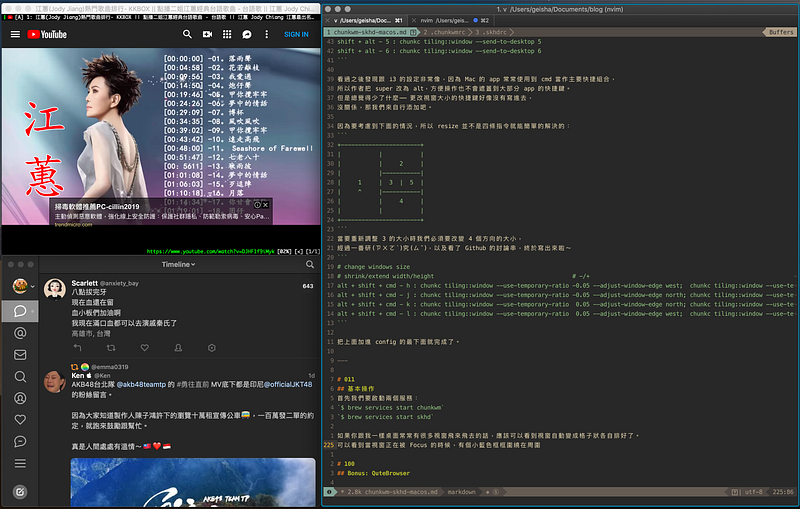
可以簡單的使用 alt + h j k l 切換視窗的 focus。
如果要切換 單一畫面暫時全畫面,可以按下 alt + s 將視窗暫時放大,
要變回 Tiling 模式的時候在按下 alt + e 即可。
快捷操作
下面來個簡單的快捷鍵介紹:
- alt + hjkl 切換視窗的 focus
- alt + s focus 視窗全屏
- alt + e 切換回拼圖排列
- alt + shift + hjkl 移動 focus 視窗的位置
- alt + cmd + shift + hjkl 調整 focus 視窗的大小
- alt + r 旋轉所有視窗 90 度
- alt + shift + space focus 視窗懸浮(可以亂移動)
- alt + shift + 1234 把 focus 視窗送到 1234 的桌面(要先有桌面,必須手動新增)
- alt + shift + p n m 把 focus 視窗送到 p(上一個) n(下一個) m(最後切換的) 桌面,如果條件不成立將無動作。
- alt + p n 切換 focus 到 p(上一個) n(下一個) 視窗
100
這個是我自己想要寫出來的,跟本文主題只有一點點有關係, 就是可以完全用鍵盤操作的瀏覽器,叫做 qutebrowser,用起來非常小巧好用,熟悉後手完全不用離開鍵盤就能做到瀏覽網頁的動作。
基於 Python + PyQt5 ,做出來一個 vim 操作方式的瀏覽器,因為定義在 ‘極簡’ 瀏覽器,所以內建 adblock ,瀏覽網站更輕鬆。
目前有 Mac 版本,直接使用 homebrew 就能安裝了:
$ brew cask install qutebrowser
就可以在 applications 資料夾裡面找到囉! 搭配 chunkwm 之後,除了需要按到 toolbox 的操作,基本上不會碰到滑鼠了。
心得
其實全鍵盤操作本來就是個很玄學的東西,使用人數可想而知非常的少,畢竟滑鼠帶給我們的便利性已經遠遠超乎想像了,只是在一些特殊的狀況下,例如正在做一些高度專注的事情,結果因為一些事情雙手必須要離開鍵盤,這個動作一來一往之後,往往高度專注的感覺都會被打斷而開始分心。
能夠把這種狀況發生的頻率降到最低,相信對產量(誤)也是會有好的提升。
唯一的缺點就是學習曲線可能比較大,一開始強迫自己使用的時候就像是重新開始學習一套軟體一樣,快捷鍵會比較難習慣,不過陣痛期大概就幾天到一個禮拜,因人而異,習慣之後會發現不一樣的世界的。
如果操作上有問題可以留言或者 Twitter dm 我,希望大家都有個愉快的跨年夜。
我是漢堡,我們下篇文章再見👋
Originally published at leburger.gitlab.io on December 27, 2018.


