
MacOS High Sierra 10.13 ISO dosyasını indirip bir USB sürücüsüne boot edilebilir hale getirmek
Bu makale, Mac bilgisayarlar için özel olarak hazırlanmış macOS High Sierra (10.13.x) sürümünün ISO dosyasını sağlar. Kullanıcıların VMware Workstation, VirtualBox, Fusion ve vSphere ESXi üzerinde sanal makineler içinde sistem testleri veya yazılım geliştirme yapmalarını sağlar. Bu işlem, ana bilgisayarlar tarafından desteklenmektedir.
ISO dosyasını indir
macOS’yi archive.org sitesinden indirebilirsiniz.
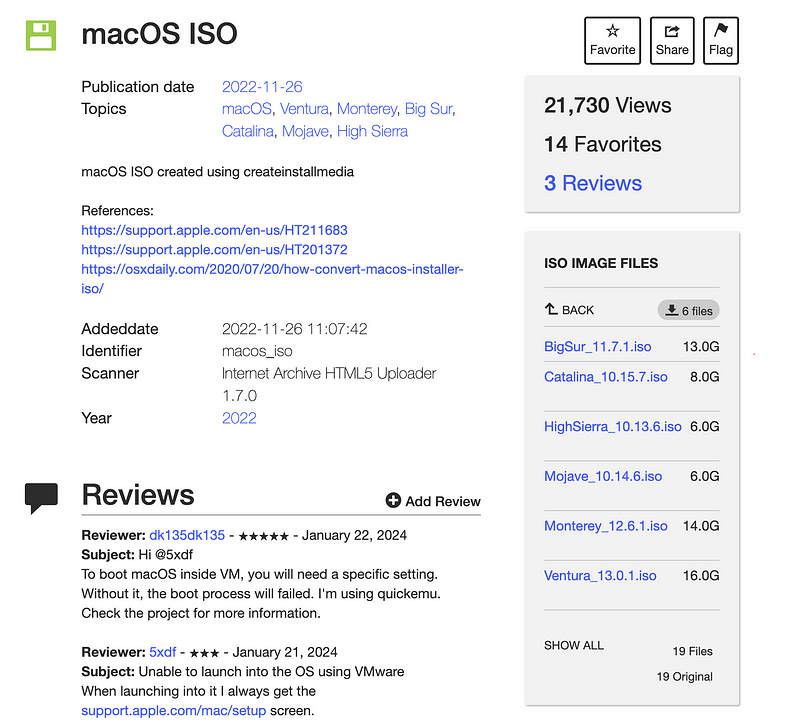
Sayfanın sağ üst köşesinde, Macbook’unuza kurmak istediğiniz ISO dosyasını seçebileceğiniz bir bölüm bulunmaktadır.
Ancak önceeeee, önyüklenebilir bir USB oluşturmamız gerekiyor.
- Bilgisayarınıza USB cihazınızı takın. Dosya boyutuna bağlı olarak, işlemimize macOS High Sierra (6 GB) ile devam edeceğiz. 8 GB’lık bir sabit disk sorunumuzu çözecektir.
2. Göz at düğmesine (orta) tıklayın.
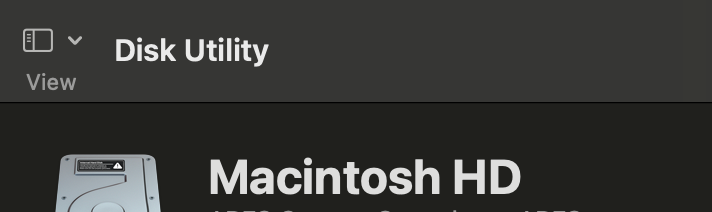
ve “Disk Yardımcısı” yazın.
Sol taraftaki USB sürücünüze tıklayın ve “Sil”e tıklayın.
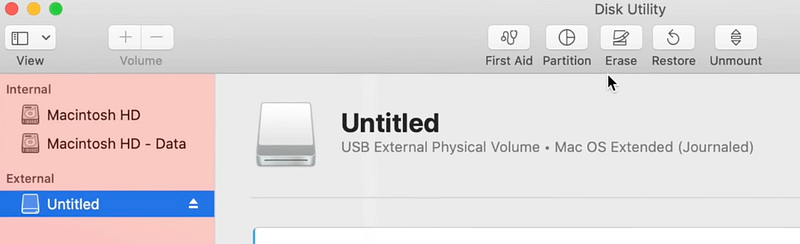
Biçimi “Mac OS Extended (Günlüklü)” olarak seçin.
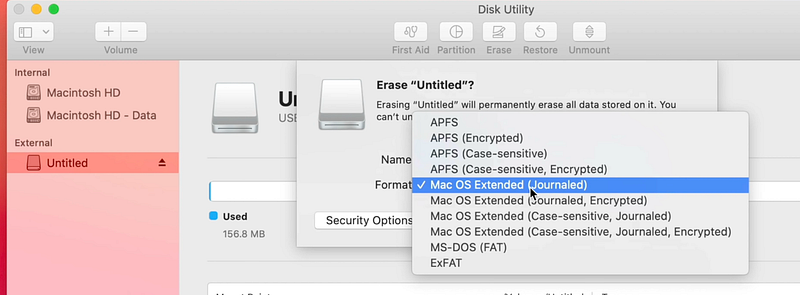
Tamam’a tıklayın. İndirdiğiniz dosyayı archive.org’dan açın.
Biliyorum, dosyayı indirmek biraz zaman aldı, ama beklemeye değdi!:)
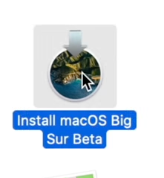
Yükleme dosyasına sağ tıklayın.
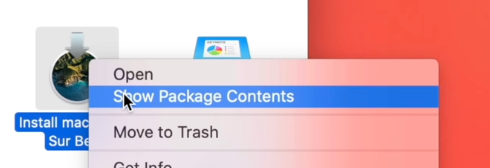
“Show Package Contents” seçeneğine tıklayın. “İçeriklere” tıklayın.
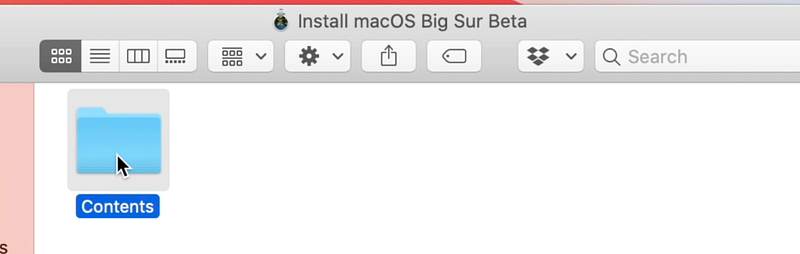
createinstallmedia dosyasını bulun ve BEKLEYİN.
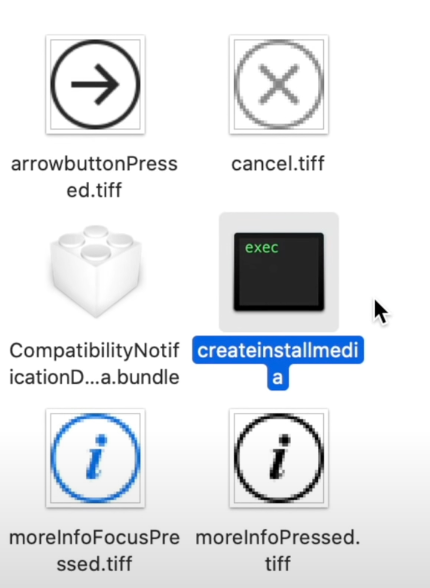
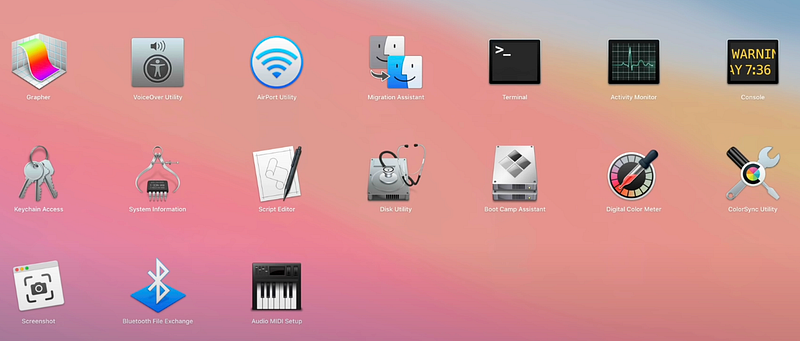
Terminal’i açmak için Terminal’i arayın ve ENTER tuşuna basın veya İzlenceler (Utilities) klasörünü açın ve Terminal’e tıklayın.
aşağıdaki komutu Terminal’e yazın (veya kopyalayıp yapıştırın):
sudo /Volumes/Install\ macOS\ High\ Sierra/Install\ macOS\ High\ Sierra.app/Contents/Resources/createinstallmedia --volume /Volumes/Untitled

Öncelikle şunu yazın:
Bu, işlemi yönetici yetkileriyle yürütmek için gerekli olan “superuser do” komutunu belirtir.
sudo
Sonra, createinstallmedia dosyasını Terminal’e sürükleyip bırakın. Böylece dosyanın tam yolunu otomatik olarak ekleyecektir. Şimdiye kadar şuna benzer bir şeyiniz olmalı:
sudo /Volumes/Install\ macOS\ High\ Sierra/Install\ macOS\ High\ Sierra.app/Contents/Resources/createinstallmedia
Finder’ı açın, ardından “Git” ve “Klasöre Git” seçeneklerini seçin.
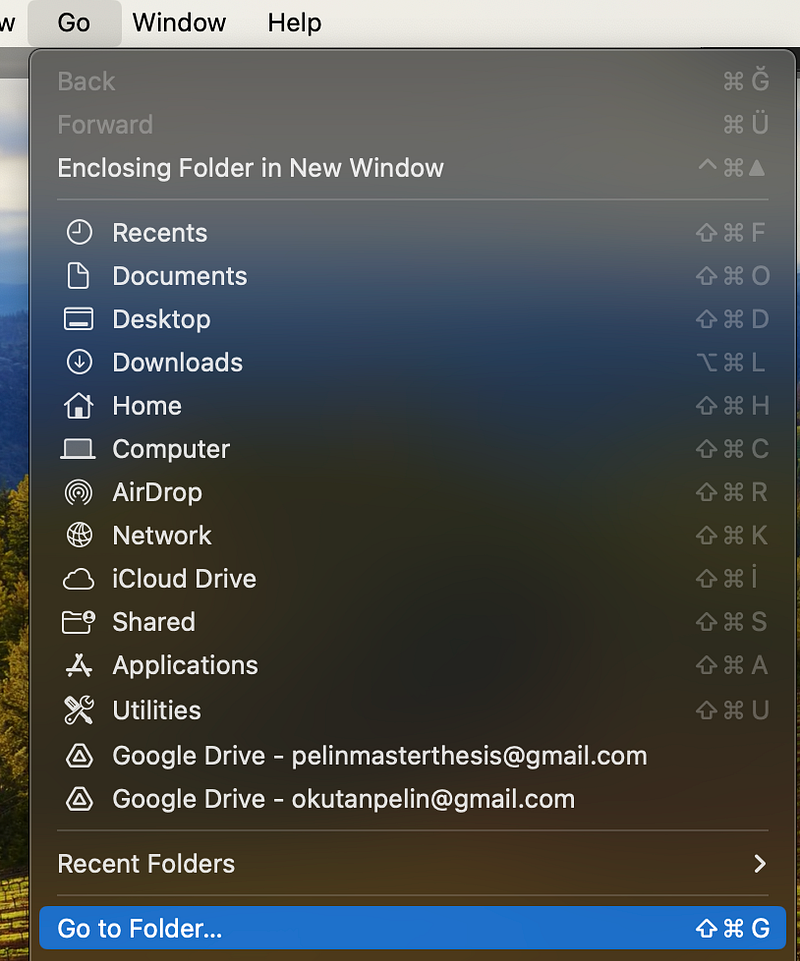
Volumes yazın.
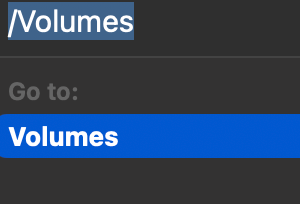
USB sürücüsünü bulun, ardından `-volume` yazın ve USB sürücüsünü Terminal’e sürükleyip bırakın.
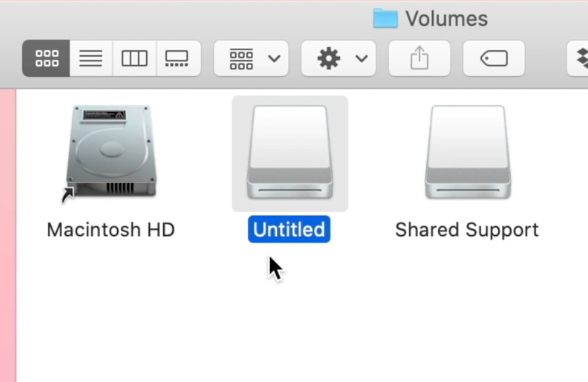
sudo /Volumes/Install\ macOS\ High\ Sierra/Install\ macOS\ High\ Sierra.app/Contents/Resources/createinstallmedia --volume
Şimdi şöyle görünmelidir:
sudo /Volumes/Install\ macOS\ High\ Sierra/Install\ macOS\ High\ Sierra.app/Contents/Resources/createinstallmedia --volume /Volumes/Untitled
Enter tuşuna basın.
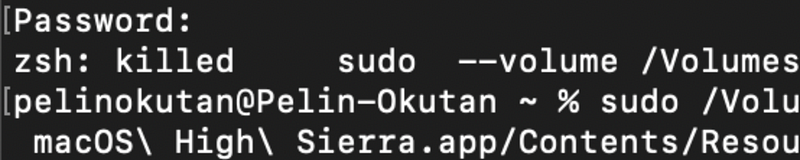
Eğer “zsh:killed” gibi bir hata alıyorsanız, bu muhtemelen Apple’ın daha düşük bir macOS sürümünü yazmanıza izin vermemesinden kaynaklanır. Bu durumda, aşağıdaki komutu kopyalayıp yapıştırabilirsiniz:
% cd /Applications/Install\ macOS\ Mojave.app/Contents/Resources/
codesign -s - -f /Volumes/Install\ macOS\ High\ Sierra/Install\ macOS\ High\ Sierra.app/Contents/Resources/createinstallmedia
Yüksek bir sürümün üzerine yazabilirsiniz. İlk komutu kopyalayıp yapıştırmanız gerekiyor, yani:
sudo /Volumes/Install\ macOS\ High\ Sierra/Install\ macOS\ High\ Sierra.app/Contents/Resources/createinstallmedia --volume /Volumes/Untitled
Ve enter tuşuna basın. Şimdi yeni sürümün üzerine yazabilirsiniz.

“Evet” anlamında “Y” harfini yazın ve ENTER tuşuna basın.
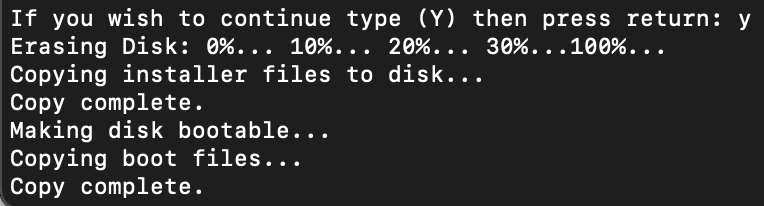
“Kopyalama tamamlandı” mesajını görürseniz, önyüklenebilir USB sürücünüz hazır demektir. (Kopyalama izni için imzanızı isteyebilir.) Şimdi 2. adıma geçelim:
1. Macbook’unuzu kapatın. 2. Command + R tuşlarına basın ve Güç düğmesine basın. 3. Apple logosunu görünceye kadar Command + R tuşlarına basılı tutun ve bekleyin.
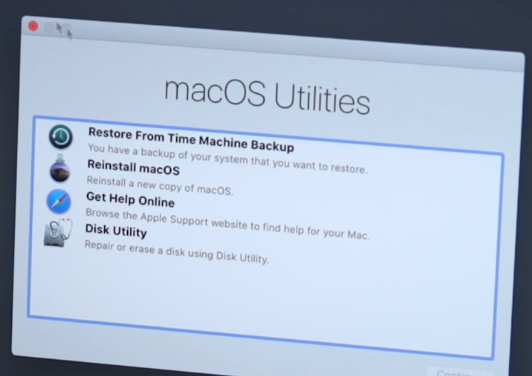
Disk Yardımcısı’na tıklayın. Diskinizi bulun ve Sil’e basın (USB’yi sildiğimiz aynı işlem) Sürücüyü sildikten sonra bilgisayarınızı kapatın Option (Seçenek) tuşuna basın Güç düğmesine basın Harddiskinizi ve USB sürücünüzü göreceksiniz USB sürücüsüne tıklayın ve Enter tuşuna basın Ve adımları takip edin.
Eğer “disk bozuk/hasarlı” gibi bir hata alırsanız, buna inanmayın. Sadece Yardımcı Programlar (Utilities) — Terminal’i açın ve bilgisayarın tarihini değiştirin.
date 102523382016Şimdi Macbook’unuzun tekrar 2016 olduğuna inanıyor ve High Sierra’yı yeniden yükleyebiliriz! :) Wifi’yi kapatmayı unutmayın. Aksi takdirde, Macbook şu anki tarihe dönecektir.
Bu işlemleri yapmak bugün tam olarak 8 saatimi aldı, umarım sizin zamanınızı bu kadar almayacaktır. Bu adımları takip ederseniz, indirme kısmı dahil olmak üzere sadece 30 dakika sürecektir.
Sevgiler,
Pelin
En son çalışmalarımdan haberdar olun! Beni Medium’da takip edin ve bu makaleye destek olmak için alkışlayın. Okuduğunuz için teşekkür ederim!
Also you can subscribe and become a member ! :)