avatarMu Chen (Erhau)

Free AI web copilot to create summaries, insights and extended knowledge, download it at here

1592

Abstract

LinkedIn 作為後續服務的使用(詳見 <a href="https://withpersona.com/idv-tos">Provision of Data to LinkedIn</a>)。</p><figure id="ec9e"><img src="https://cdn-images-1.readmedium.com/v2/resize:fit:800/1*fkepyeYqesLgGuopWKA9AQ.png"><figcaption></figcaption></figure><figure id="c1ac"><img src="https://cdn-images-1.readmedium.com/v2/resize:fit:800/1*K7nblsJp6u_SH6nxFsHvFA.png"><figcaption>persona 身分驗證服務的資料授權</figcaption></figure><h2 id="d82a">驗證流程</h2><p id="0e1d">接著在流程上 LinkedIn/persona 會先請你確認護照發放的國家選擇(後續會依據國家不同有不同文字顯示與晶片位置的提示),以及請使用者再次確認護照是屬於 e-possport,也就是有支援生物辨識與晶片感應的版本(不是古早時代那種手寫的護照)。</p><p id="03b4">接著會先請你打開相機拍照一張身份資料頁的照片,為什麼要這樣進行呢?主要是護照身份資料頁下方的亂數條碼是作為解鎖護照晶片的金鑰(key),如果要後續讀取晶片中的資料,必須要靠這把key來解鎖,這也是為了確保晶片護照本體在使用者手中的必備措施。</p><figure id="868e"><img src="https://cdn-images-1.readmedium.com/v2/resize:fit:800/1*N8cylm5Xe6s0xV5TUDrr-g.png"><figcaption></figcaption></figure><figure id="8cfb"><img src="https://cdn-images-1.readmedium.com/v2/resize:fit:800/1*m4AgS70E3L4Hi4Mnppp4iw.png"><figcaption>拍攝晶片護照個人資料頁</figcaption></figure><p id="563a">而拍攝完成後,接著要開始進行掃描晶片護照的步驟了,在這邊也會先做操作說明的提示,包含了要把護照跟手機都放在平面上、盡可能緩慢地穩定地移動手機確認好晶片的位置在掃描、掃描過程可能會長達10秒等等的操作指示,如果用戶不確定護照晶片的位址在哪裡,也有指示頁來做說明。</p><figure id="d112"><img src="https://cdn-images-1.readmedium.com/v2/resize:fit:800/1*W2Pq0LJH9kNvssGfWMYWXg.png"><figcaption></figcaption></figure><figure id="16cc"><img src="https://cdn-images-1.readmedium.com/v2/resize:fit:800/1*M4aSAZItehj5ShUJsZJjyw.png"><figcaption>晶片護照掃描指示</figcaption></figure><p id="2c20">開始進行後,IOS 會有制式的 bottom sheet 跳出來提示開始掃描,而掃描過程中因為耗費的秒數較長,還有進度提示的燈號來提示使用者,完成後也有提示。若為 Android 手機流程仍大同小異,只是 bottom

Options

sheet 形式的不同。</p><figure id="2532"><img src="https://cdn-images-1.readmedium.com/v2/resize:fit:800/1*QXXvCL7NekSn8d0WfCJRMg.png"><figcaption></figcaption></figure><figure id="1384"><img src="https://cdn-images-1.readmedium.com/v2/resize:fit:800/1*j2MW2laqT5oXCAaEZPc4Cg.png"><figcaption></figcaption></figure><figure id="cec0"><img src="https://cdn-images-1.readmedium.com/v2/resize:fit:800/1*xmRqNT32Eg_1vYp_TFDtZA.png"><figcaption>IOS NFC bottom sheet</figcaption></figure><p id="f7e1">掃描完成後會讀取好 NFC 晶片中的資料(也包含了你當初申請護照時提交的照片原始電子檔),為了確保持有晶片護照本體的人是屬於護照身份中的本人,這時會需要再進行自拍的流程,而在流程中會涵蓋左右轉頭的動作(同Face ID設定過程),這也是確保非偽冒與真人的措施。</p><figure id="7174"><img src="https://cdn-images-1.readmedium.com/v2/resize:fit:800/1*aNz61WLq9WrvzjxCXKNQkg.png"><figcaption></figcaption></figure><figure id="5e39"><img src="https://cdn-images-1.readmedium.com/v2/resize:fit:800/1*YITZZGBb5cZyB4viRhYNIA.png"><figcaption>掃描完成後開始自拍臉部辨識</figcaption></figure><p id="15af">初步估計來看 persona 在 LinkedIn 的身份驗證檢核機制有包含:</p><ol><li>晶片護照的信物本體持有(包含了金鑰取得、掃描晶片)</li><li>晶片護照讀取出來的名字、與 LinkedIn 上註冊的名字是否一致</li><li>驗證晶片護照的持有是否為本人(晶片護照照片與自拍對照)</li></ol><p id="c838">對於 LinkedIn 這樣的職場社交平台來講避免偽冒的帳號與確認身份就已經是足夠的身份驗證強度,如果換在金融機構或是需要更強驗證的場景就再需要有更多的檢核手段了(嘆)</p><p id="f2e6">完成驗證後,在 LinkedIn 個人檔案旁也多出一個身份驗證的 badge,有種拿到 meta, x 藍勾勾的尊榮感?XD</p><figure id="7352"><img src="https://cdn-images-1.readmedium.com/v2/resize:fit:800/1*2csefobdQUoj77BPje5ZcQ.png"><figcaption></figcaption></figure><figure id="6ae7"><img src="https://cdn-images-1.readmedium.com/v2/resize:fit:800/1*VEE57-iQpD4j7lg7wUrI7g.png"><figcaption></figcaption></figure></article></body>

LinkedIn identity verification — NFC 晶片護照的KYC身分認證廣泛運用 via persona solution

早上發現 LinkedIn 個人檔案姓名旁邊多出了”Verify Now”的按鈕,心中猜測這應該是為了強化真人實名身分驗證的方式,但不確定作法到哪裡,基於好奇與職業病就點擊進去試試這個身份驗證的流程,後面驚訝的是這是結合了晶片護照與 NFC 技術應用的流程,終於可以有比較大規範的運用開始在現代普及化的展開,而 LinkedIn 就是一個跨國運用很好的場所!
LinkedIn 講述驗證身份的好處

開始進行身份驗證

好處

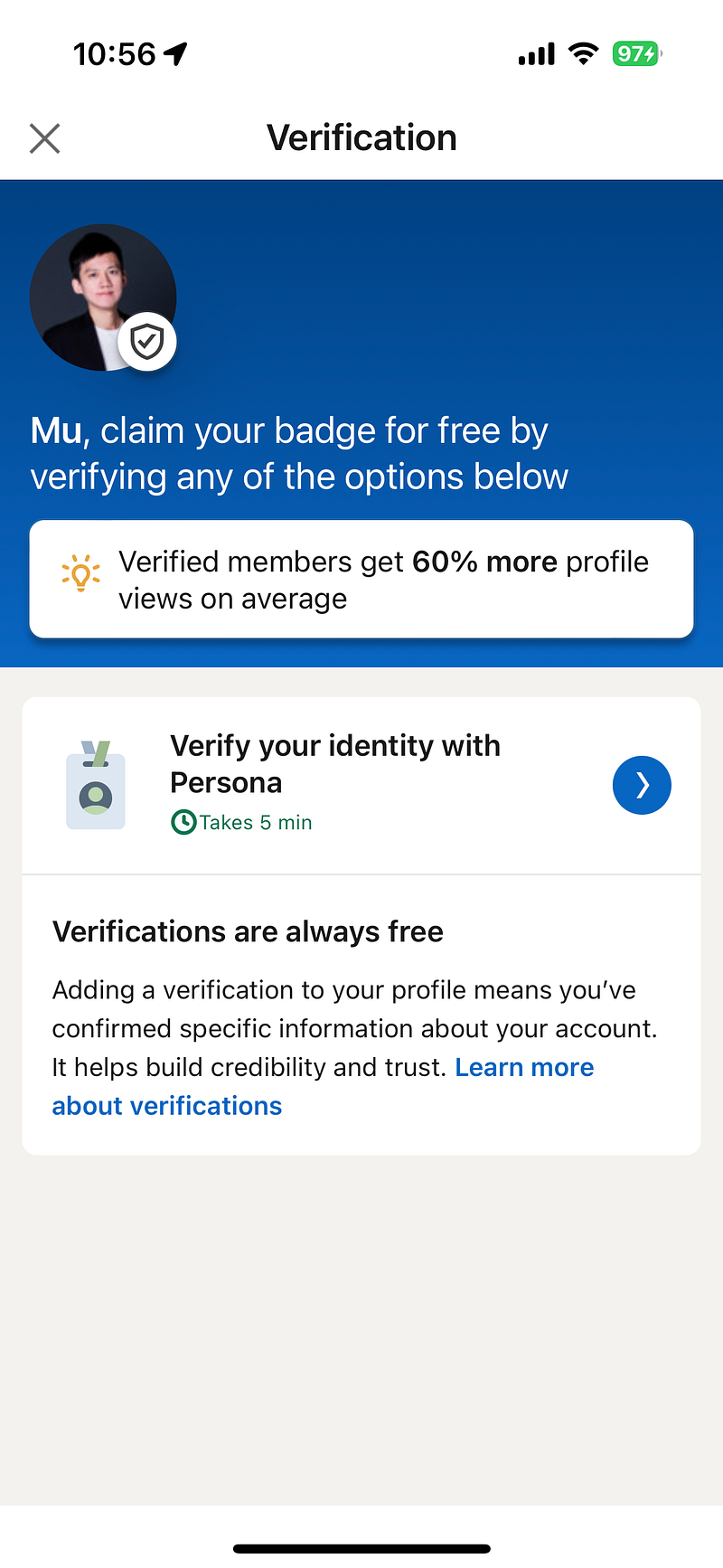
點擊 “Verify Now” 按鈕後,首先第一頁是介紹這個驗證流程為「免費」,驗證完就能拿到一個 badge,並告訴使用者驗證的好處是可以拿到平均超過 60% 的個人檔案瀏覽次數,透露了可能在演算法的推薦上,後續 LinkedIn 搜尋上會強化有驗證使用者的曝光數,在有建立身份驗證的前提下,企業雇主會對這名使用者的資料更具備信任感(相當合理)。

技術提供者 Persona

而 LinkedIn 的身份驗證技術是來自於 Persona 這家身份驗證技術公司,更多的介紹可以看他們官網,是在 COVID 19後開始快速成長,總部位於美國SF的金融新創,投資者包含 Index Ventures、BOND、COATUE 等 VC。

其實早在去年澳洲和巴西就先推出這項服務 Persona selfie biometrics to verify ID for LinkedIn users in Australia, Brazil,目前透過 Persona 的身份驗證已開放給超過 40 國的 LinkedIn 使用者採用,是很廣泛地開始普及。

資料授權

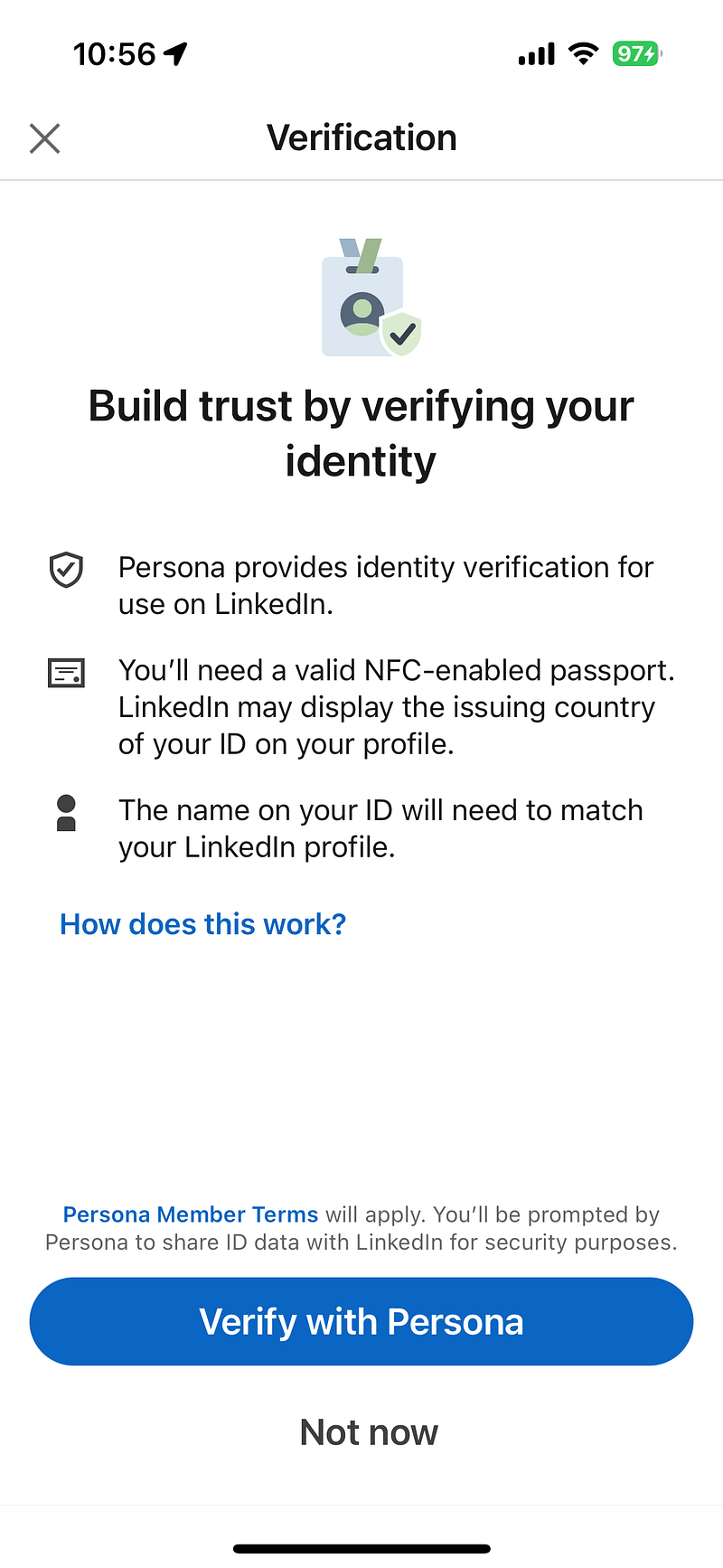
在開始進行身分驗證前,必須要準備具備有 NFC 晶片功能的護照,台灣基本上現在流通的護照就已經是晶片護照,而從晶片護照中讀取出來的資料,會包含你的姓名、生日、Government ID information等資訊,而這些都會被共享給 LinkedIn 作為後續服務的使用(詳見 Provision of Data to LinkedIn)。
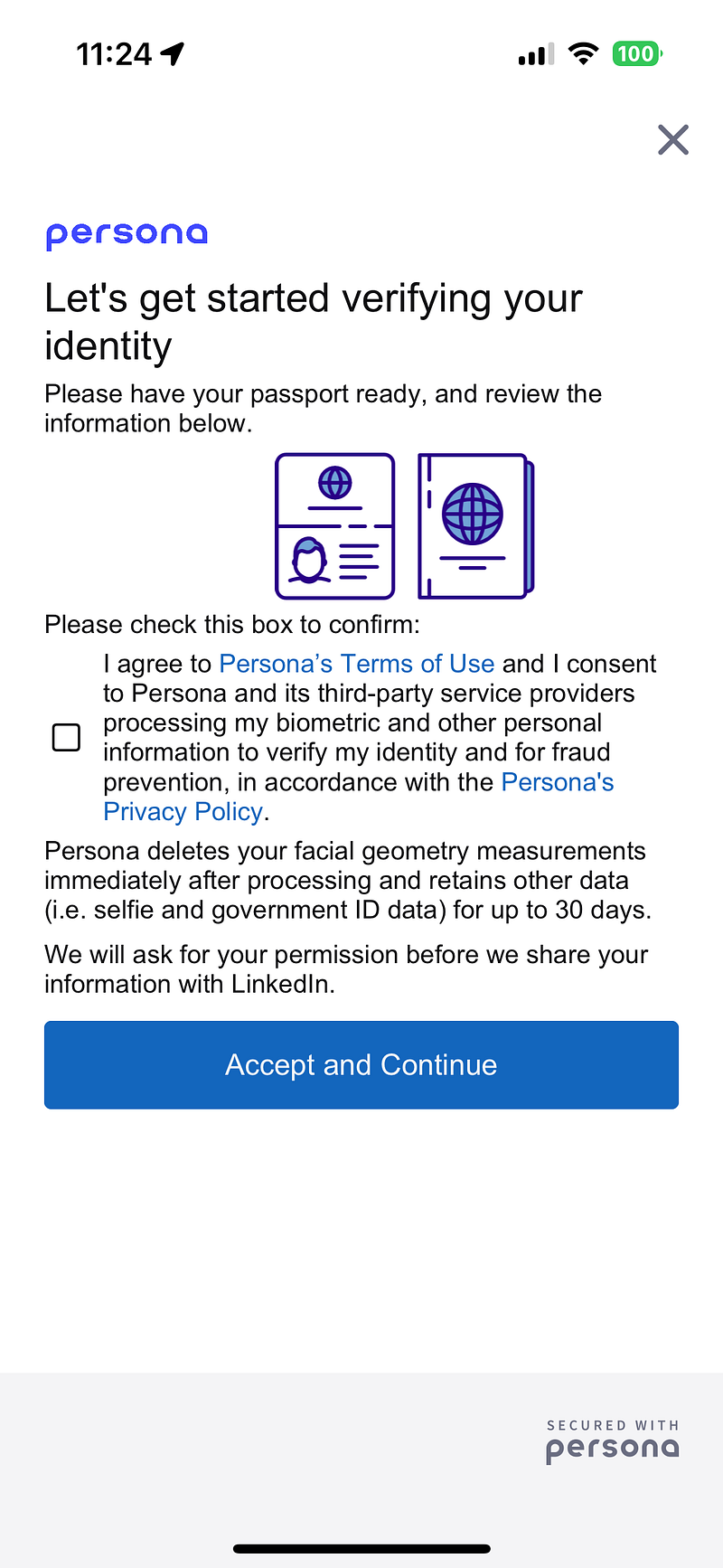
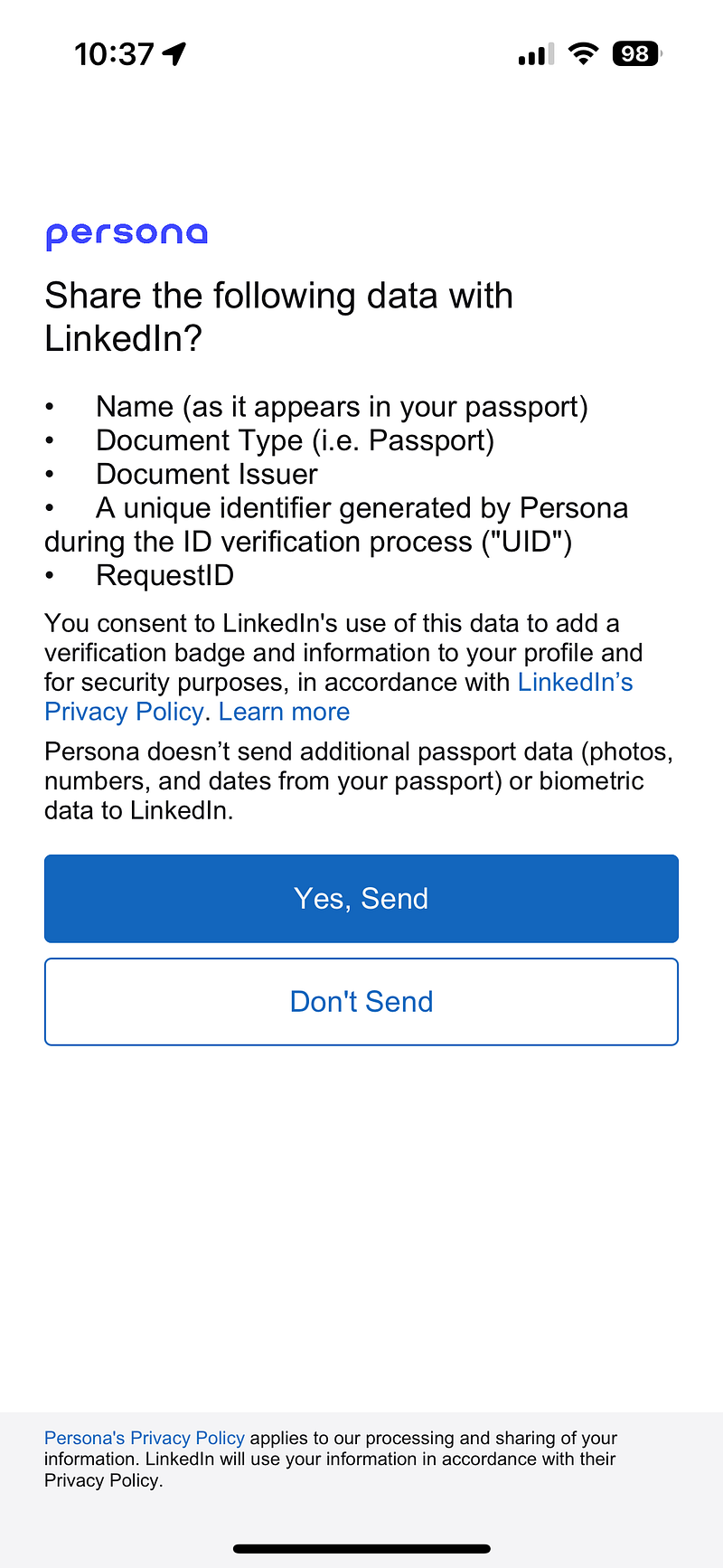
persona 身分驗證服務的資料授權

驗證流程

接著在流程上 LinkedIn/persona 會先請你確認護照發放的國家選擇(後續會依據國家不同有不同文字顯示與晶片位置的提示),以及請使用者再次確認護照是屬於 e-possport,也就是有支援生物辨識與晶片感應的版本(不是古早時代那種手寫的護照)。

接著會先請你打開相機拍照一張身份資料頁的照片,為什麼要這樣進行呢?主要是護照身份資料頁下方的亂數條碼是作為解鎖護照晶片的金鑰(key),如果要後續讀取晶片中的資料,必須要靠這把key來解鎖,這也是為了確保晶片護照本體在使用者手中的必備措施。
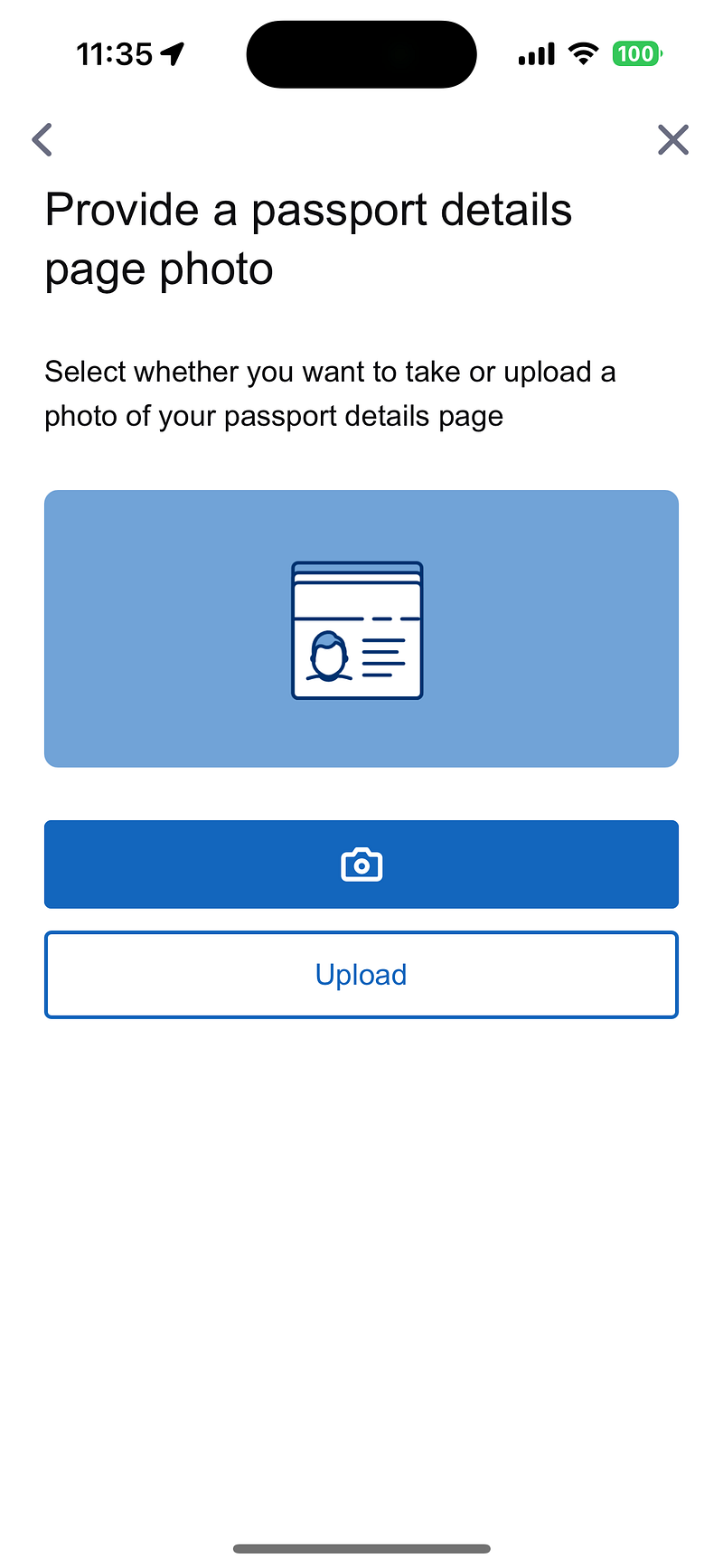
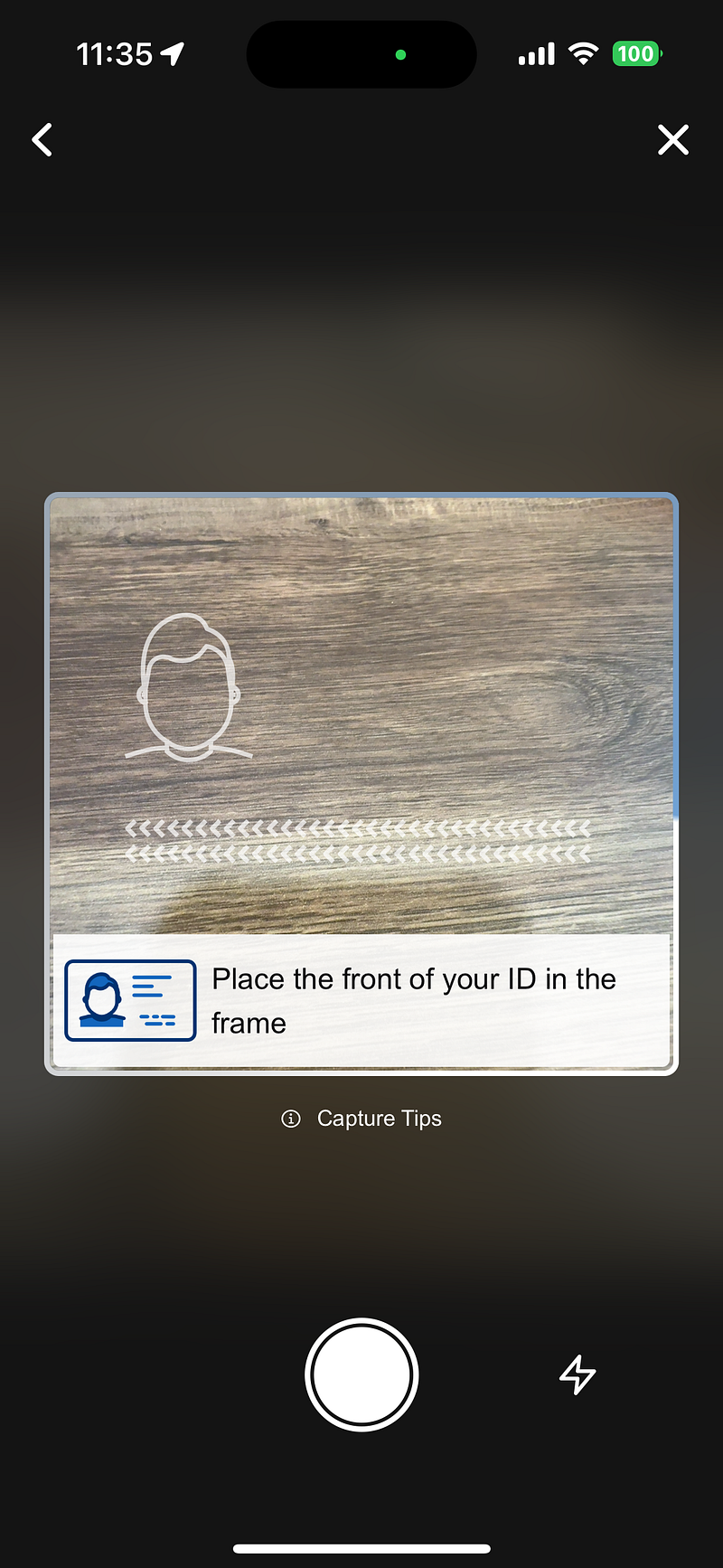
拍攝晶片護照個人資料頁

而拍攝完成後,接著要開始進行掃描晶片護照的步驟了,在這邊也會先做操作說明的提示,包含了要把護照跟手機都放在平面上、盡可能緩慢地穩定地移動手機確認好晶片的位置在掃描、掃描過程可能會長達10秒等等的操作指示,如果用戶不確定護照晶片的位址在哪裡,也有指示頁來做說明。
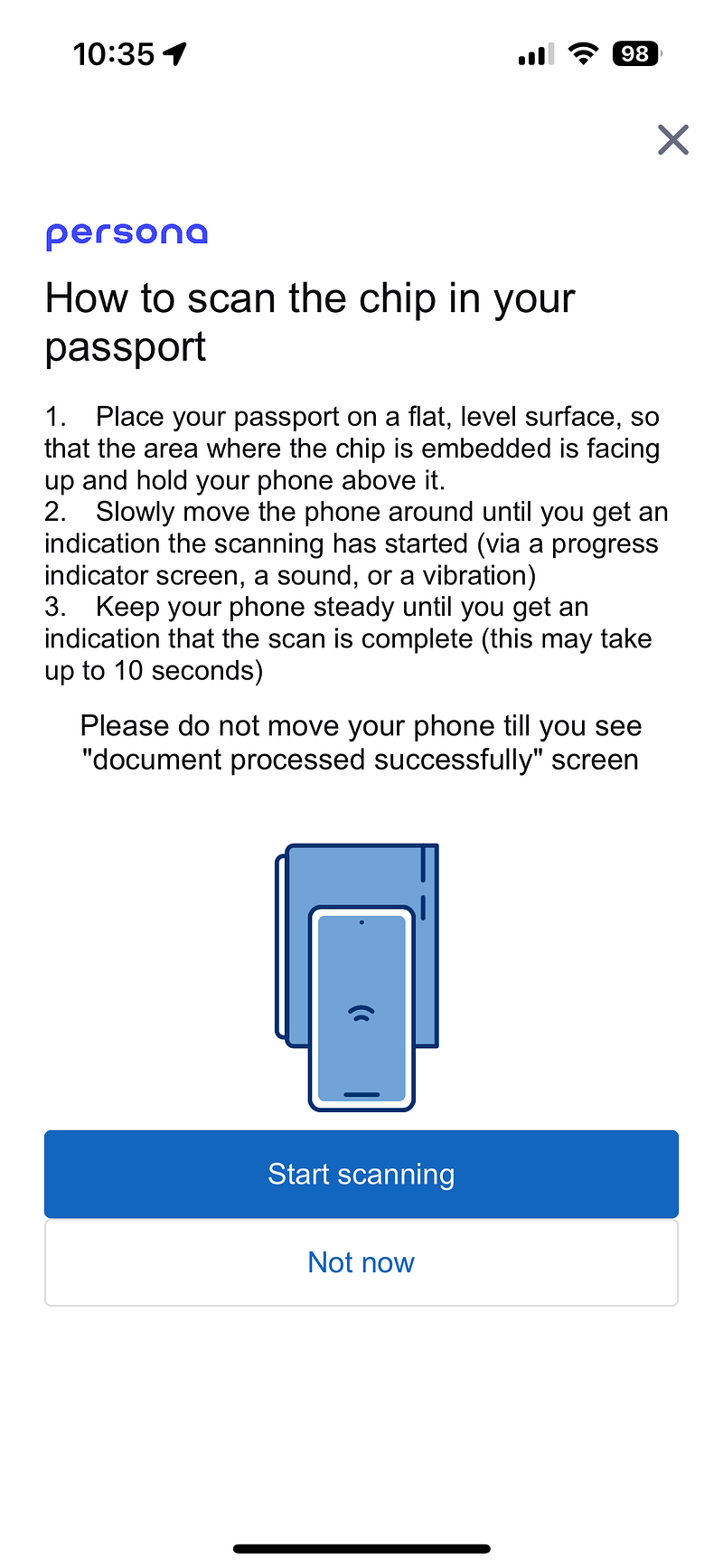
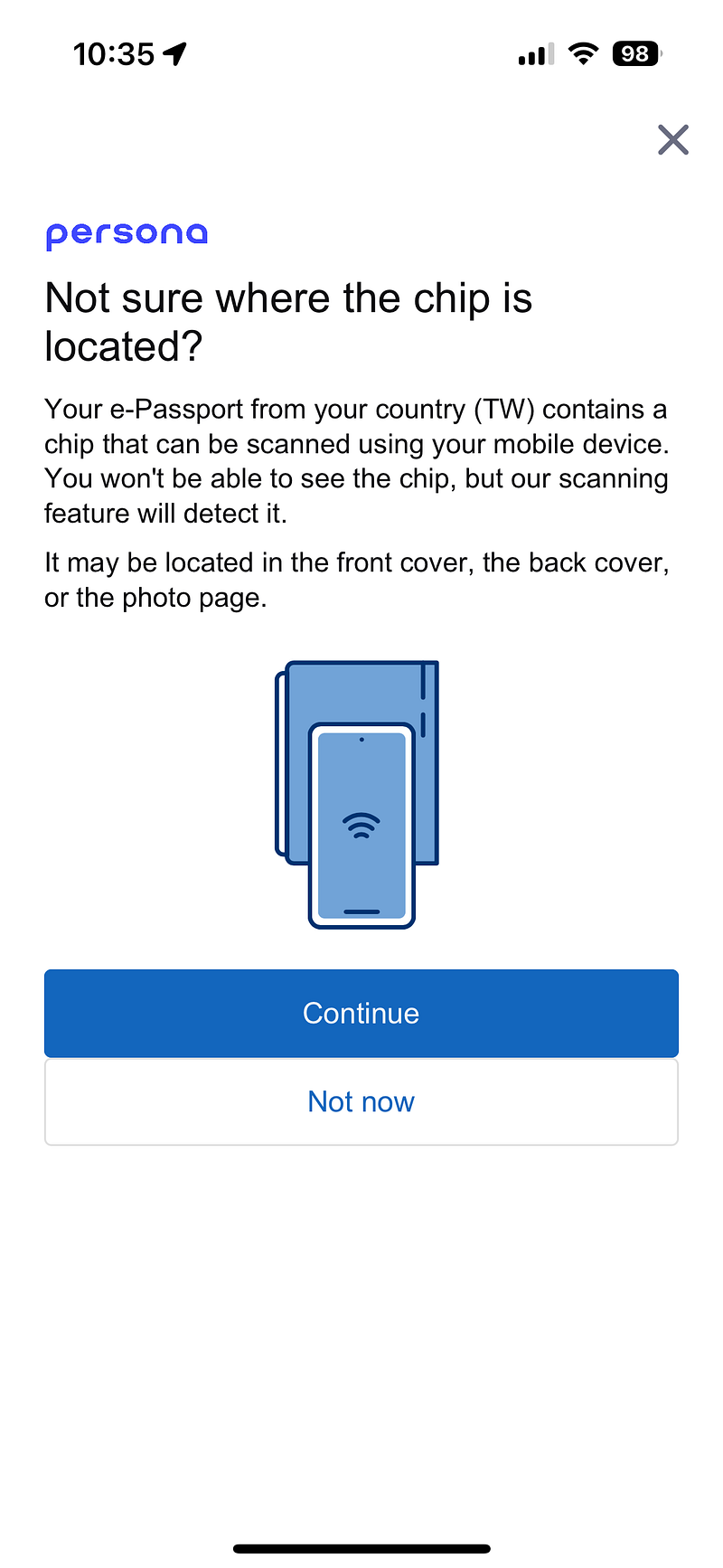
晶片護照掃描指示

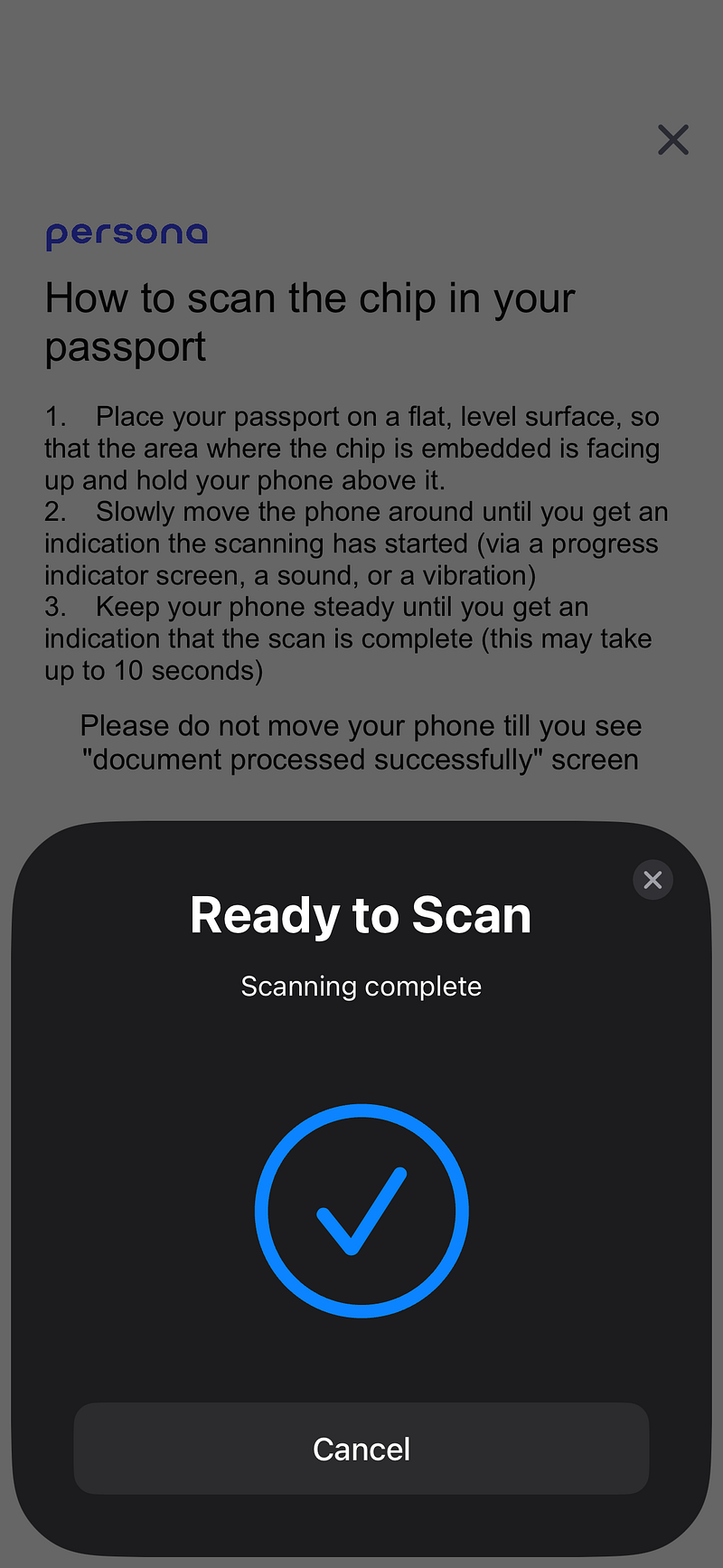
開始進行後,IOS 會有制式的 bottom sheet 跳出來提示開始掃描,而掃描過程中因為耗費的秒數較長,還有進度提示的燈號來提示使用者,完成後也有提示。若為 Android 手機流程仍大同小異,只是 bottom sheet 形式的不同。
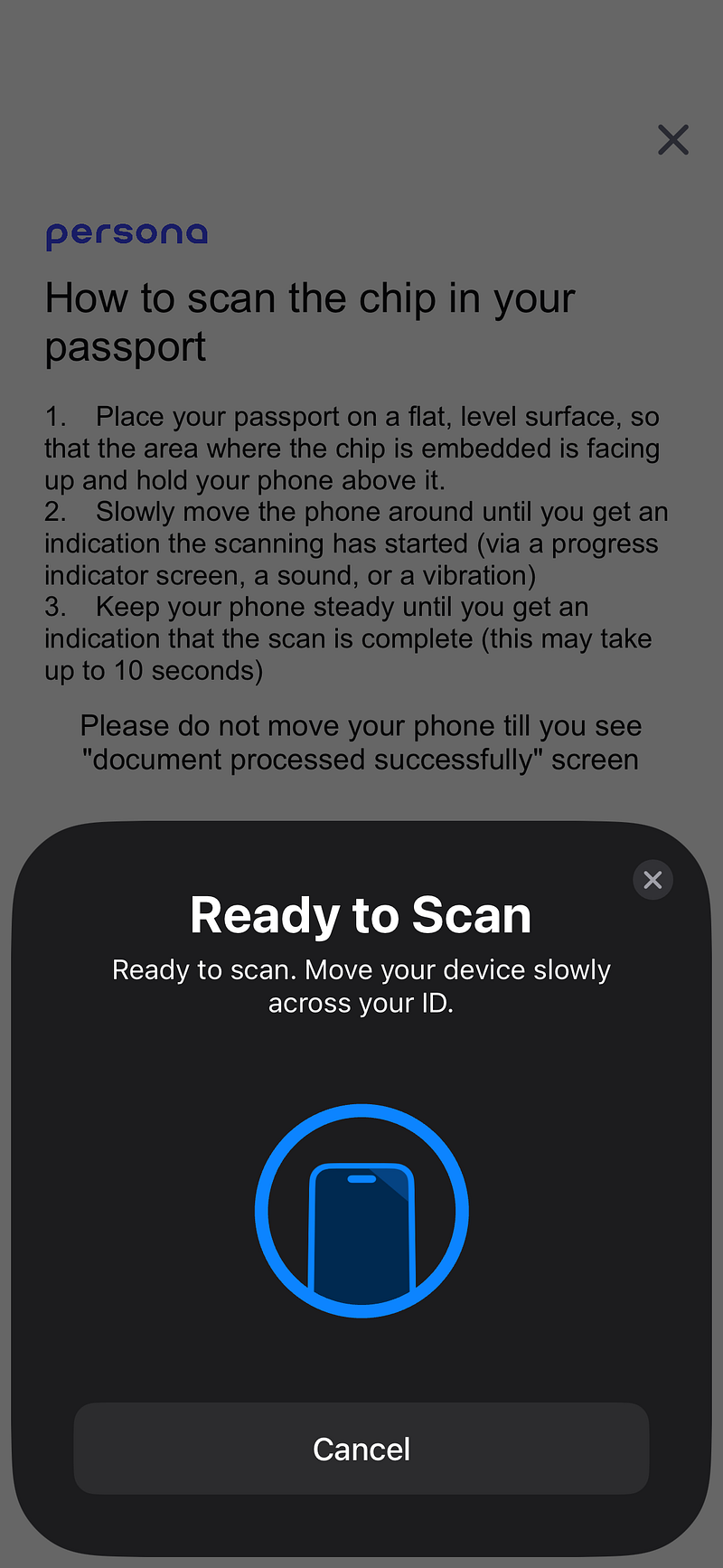
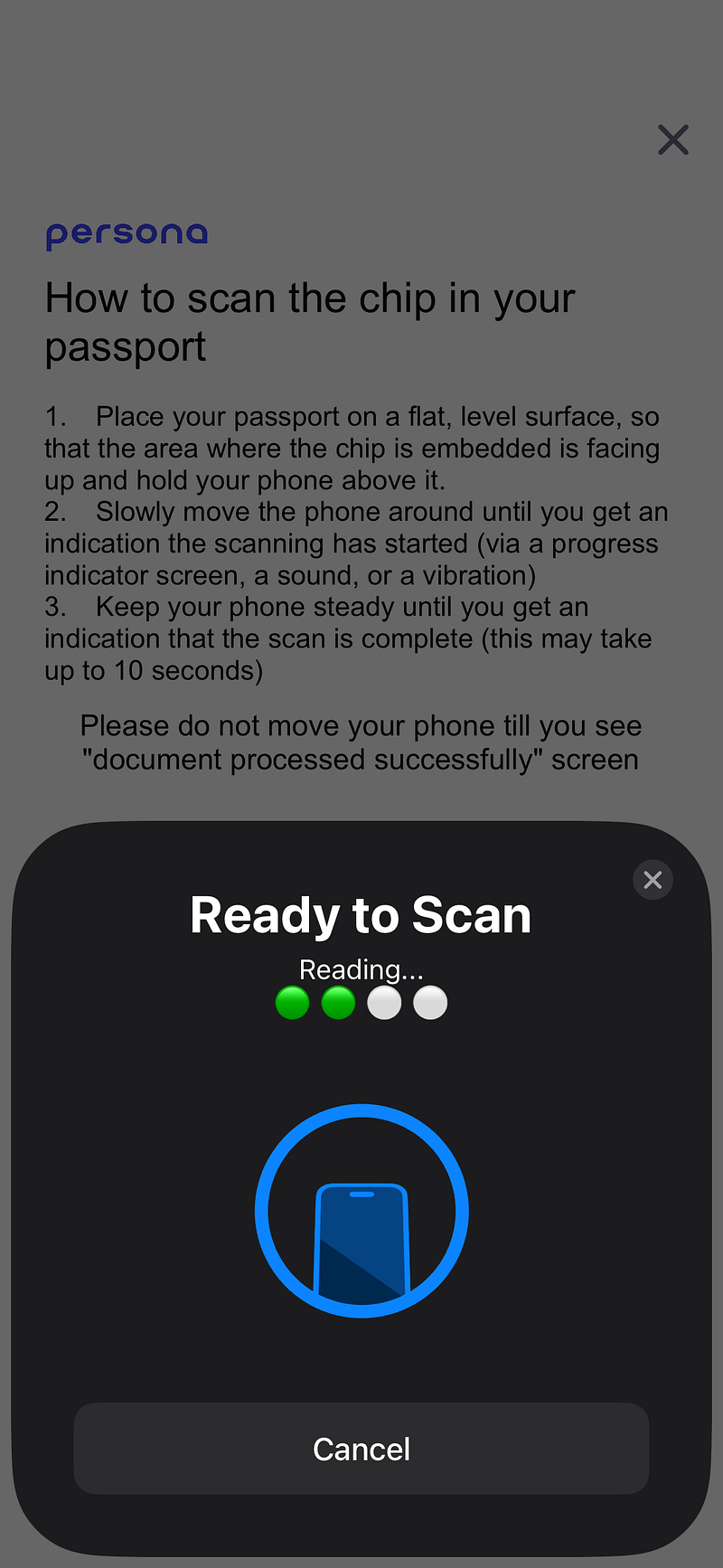
IOS NFC bottom sheet

掃描完成後會讀取好 NFC 晶片中的資料(也包含了你當初申請護照時提交的照片原始電子檔),為了確保持有晶片護照本體的人是屬於護照身份中的本人,這時會需要再進行自拍的流程,而在流程中會涵蓋左右轉頭的動作(同Face ID設定過程),這也是確保非偽冒與真人的措施。
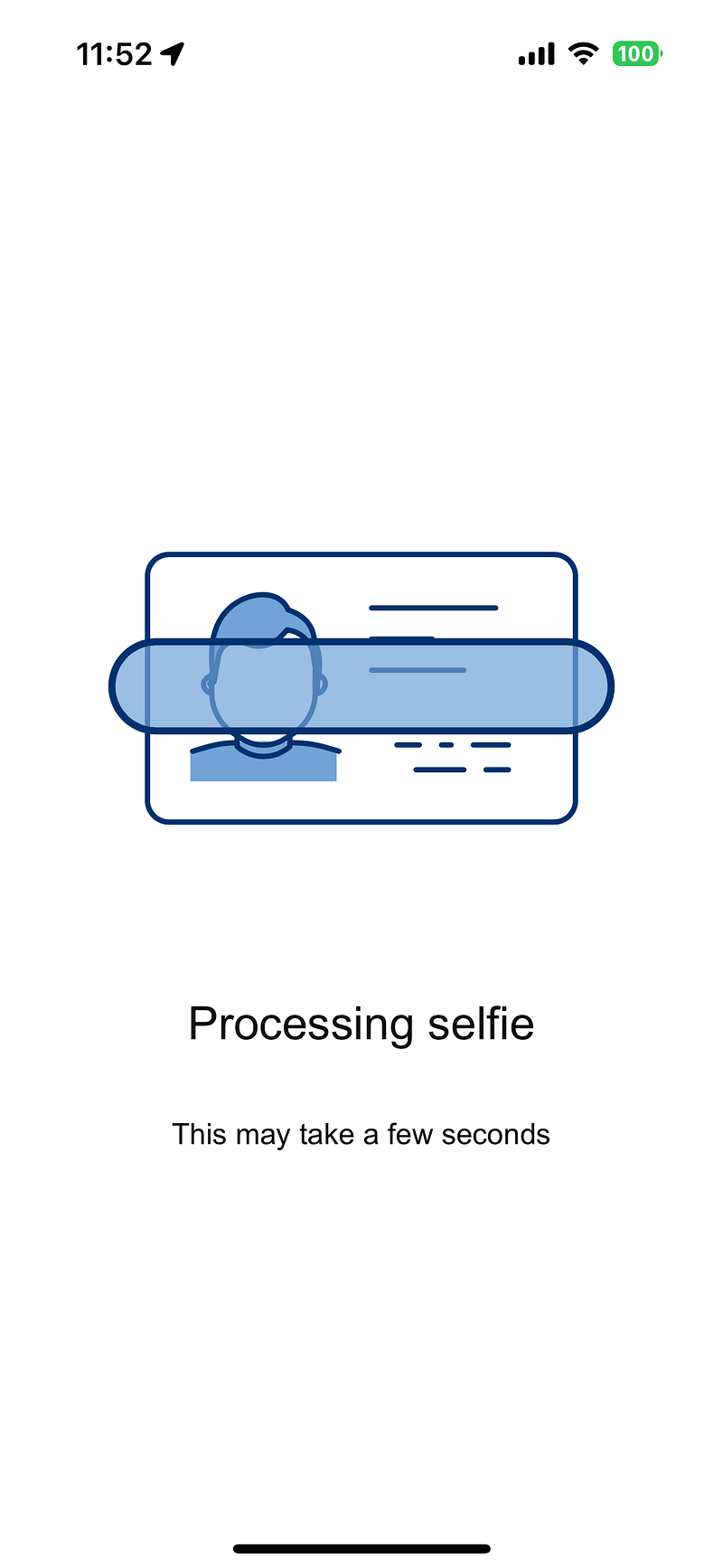
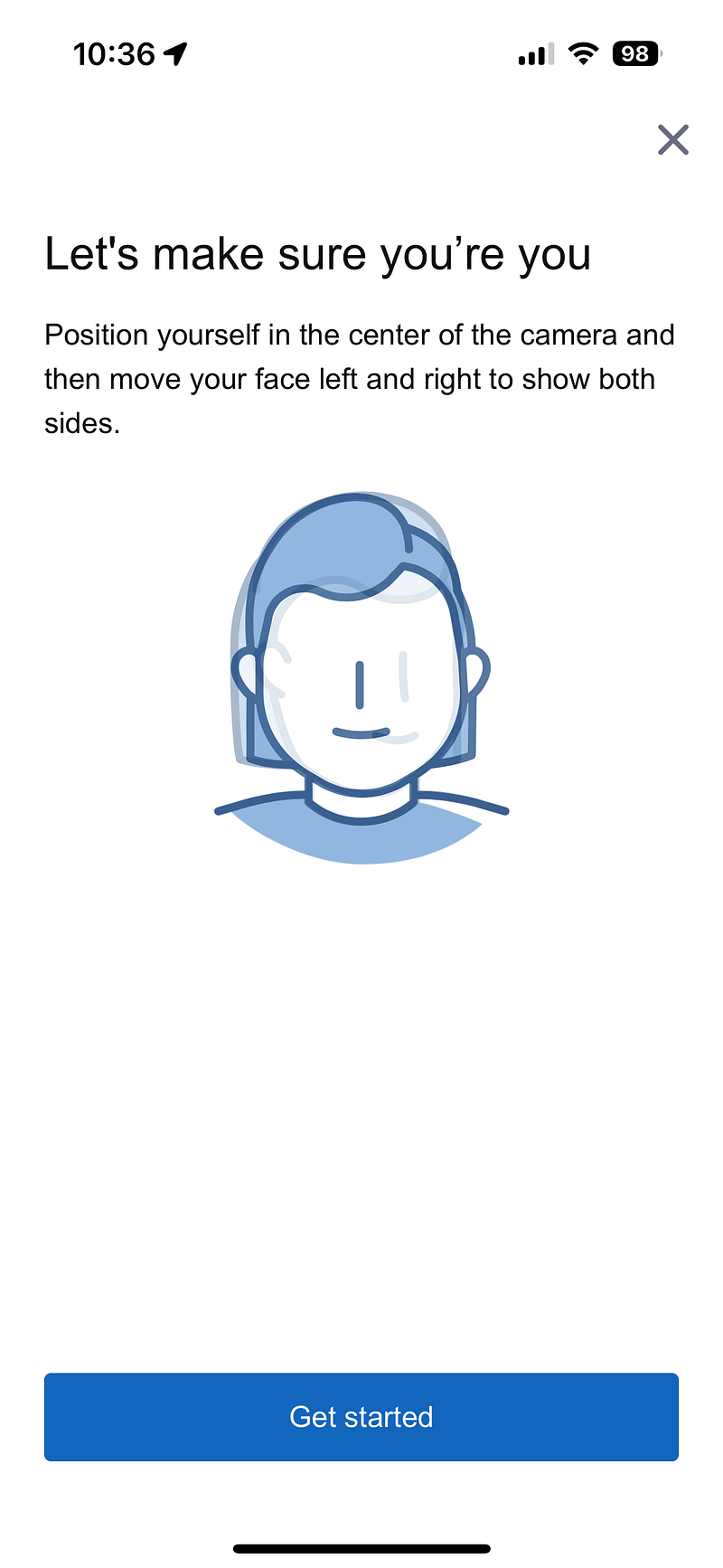
掃描完成後開始自拍臉部辨識

初步估計來看 persona 在 LinkedIn 的身份驗證檢核機制有包含:

  1. 晶片護照的信物本體持有(包含了金鑰取得、掃描晶片)
  2. 晶片護照讀取出來的名字、與 LinkedIn 上註冊的名字是否一致
  3. 驗證晶片護照的持有是否為本人(晶片護照照片與自拍對照)

對於 LinkedIn 這樣的職場社交平台來講避免偽冒的帳號與確認身份就已經是足夠的身份驗證強度,如果換在金融機構或是需要更強驗證的場景就再需要有更多的檢核手段了(嘆)

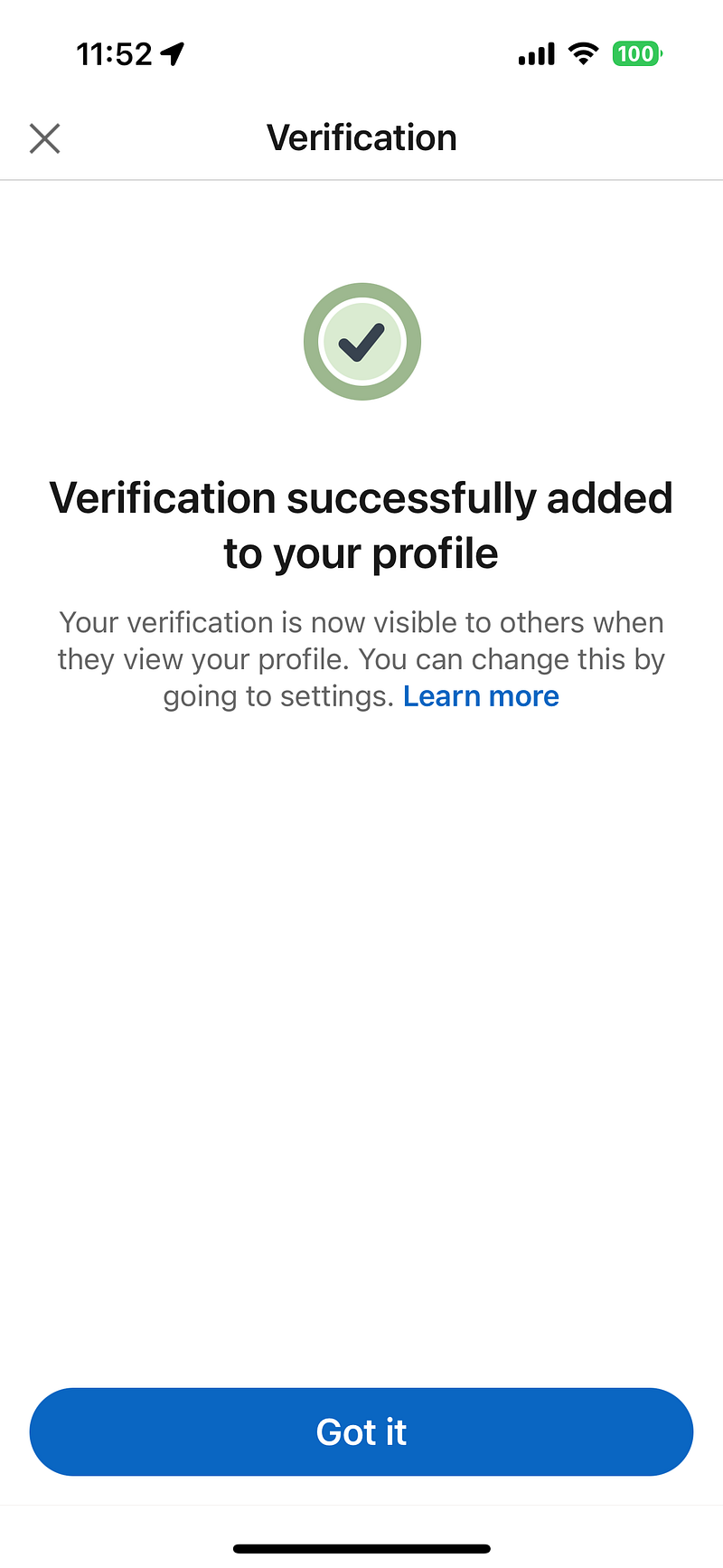
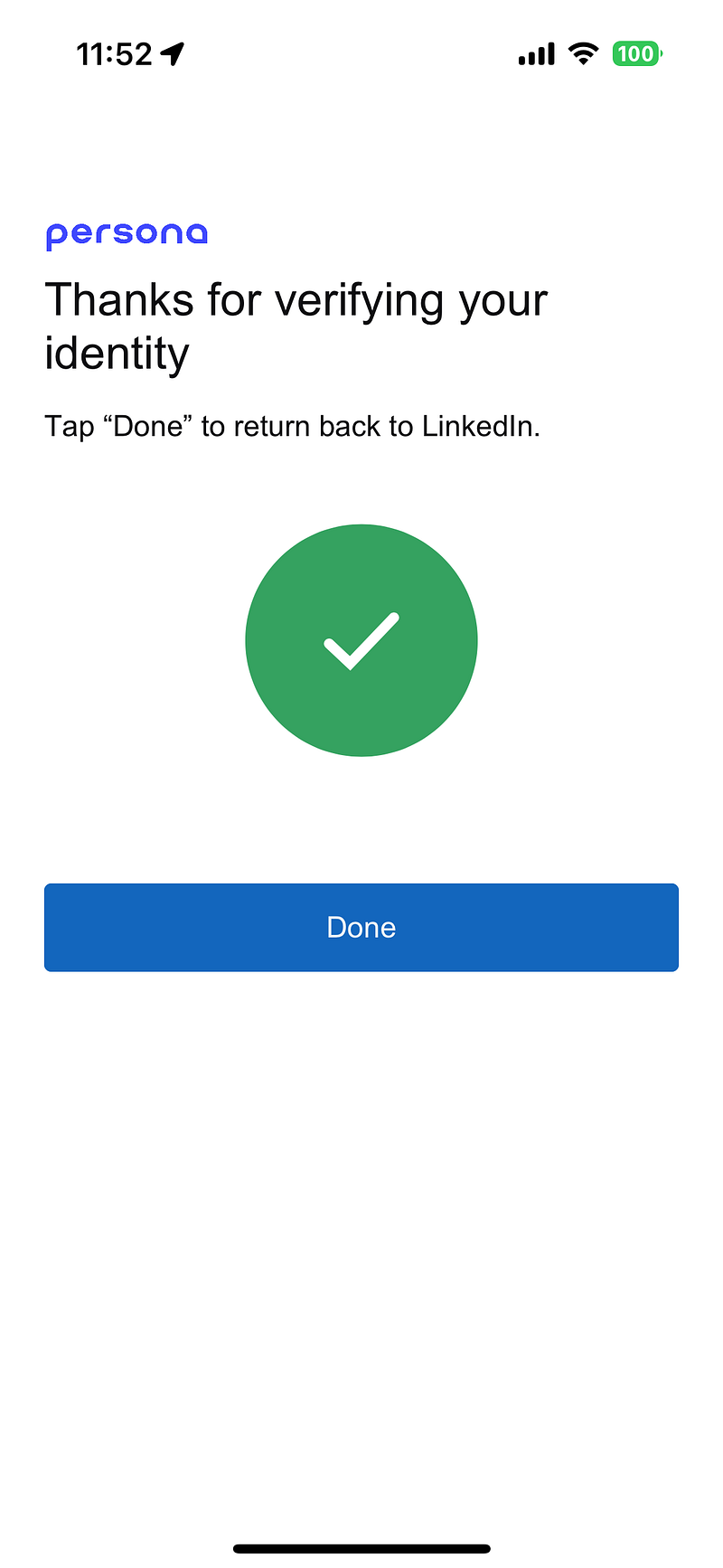
完成驗證後,在 LinkedIn 個人檔案旁也多出一個身份驗證的 badge,有種拿到 meta, x 藍勾勾的尊榮感?XD
Nfc
Identity
Identity Verification
Passport
Verification
Recommended from ReadMedium