
iPad Pro (face ID/ホームボタンなし)がリングマーク無限ループで文鎮化してリカバリーモードで復活した話
アップルストア開いてないし、、、ホントPCがなかったら詰んでましたよ
Apple Magic Keyboardも登場して、テレワークの道具としてiPad Proがますます強化されております。
私は買ってませんけど、すでにApple Magic Keyboardを手に入れたみなさんは、だいたい「これはiPad Proをデスクトップマシンにするキーボード」という感想ですね。
で、そんなニュースなどを見ていて、iPad Proをいじっていると急に画面がフリーズ。あれこれやっても、どうにもならない。
これはiPad Proが文鎮化したかもしれん。ホント、アップル製品って使ってないとへそ曲げるよねえって、、、笑えないわ!
そこからもろもろやって、仕事しながらだったので、数時間かかった手順を記録として残しておきます。
基本iPad Proって動かなくなることが少ないので、たまに出くわすと手順を忘れてしまうんですよね。
iPadが固まった
今のiPad ProはfaceIDモデルなので、要するにホームボタンがありません。ということで、強制再起動の方法も変わってます。ええ、それは知ってました。
▼iPad ProのfaceIDモデルでの強制再起動の方法
ところが普段と違うのが、再起動しても復帰しない。それどころか、延々と再起動が続いているのです。
で、いろいろと調べると「SIMカードを一度外す」のが有効というのを発見。
ここでビデオ会議などもあったので、しばらく放置していたのですが、2時間ぐらい経過しても、ずっと再起動を繰り返すのみ。
ここでやっと気づきます。これ、ちゃんと調べないとダメなやつだ。
iPadが再起動を繰り返す
強制再起動から再起動を繰り返すことを「リングマーク無限ループ」と呼ぶらしいです。
で、そうなってしまったら、iPad Pro単体ではなかなかどうにもならないようで、iPad ProをPCにつないでリカバリーモードして復元するしかないと。
▼iOS デバイスや iPadOS デバイスをリカバリモードにしてから、コンピュータを使って復元
ここ数年はiPad ProもiPhoneもバックアップ含めてiCloudに依存していたので、そもそもiPad ProをPCにつなぐこと自体が、実にひさびさです。
PCにiPad Proつないでリカバリーモードで復元中に原因不明で中止
さて、PCというかPC上のiTunesがiPad Proを認識してくれたので、そこからそのまま復元がはじまります。

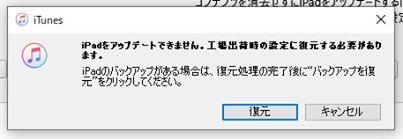
ところが、これが途中で終わりました。まじか。
再度PCにiPad Proつないでリカバリーモードで工場出荷時に復元
ただ、これで終わりではなく、その先がありがたいことにありました。ええ、もうみなさんお分かりだと思います。
そう「工場出荷時設定」というやつです。
なお、手順はさっきのリカバリーモードと同じです。ただし出てくる画面が変わります。
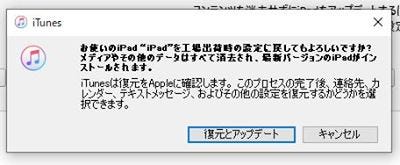

いやあ、この画面がこわかったです。これプログレスバーが止まったら、正直次の手順はないですからね。
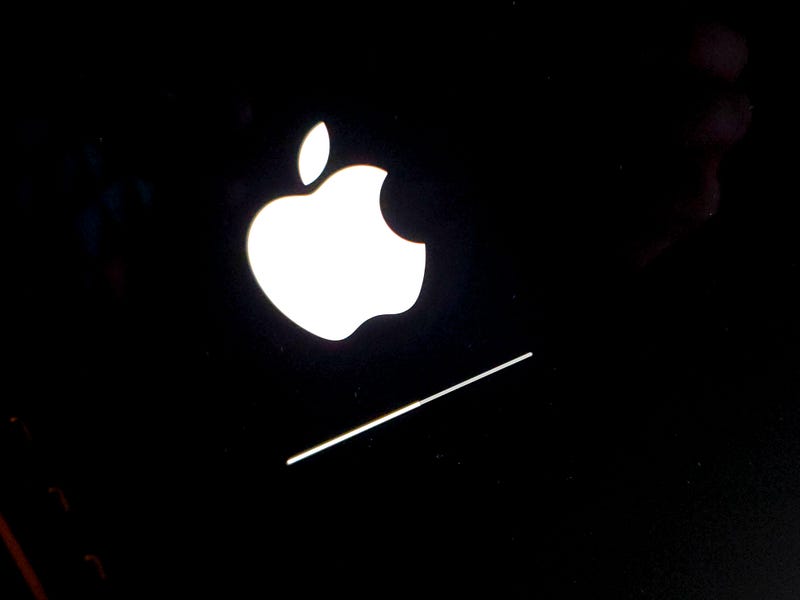
なんとか無事プログレスバーも最後までいって、きっちりきれいに真っ白になってくれました。よかった、ほっとしましたよ。

iPad ProをiCloudのバックアップから復旧
ということで、私のiPad Proが真っ白の工場出荷時まで、やっと戻ったので、バックアップから復旧させます。
iCloudに前日の夜のバックアップが残っていたので、これはセーフでした。やはり自動バックアップは正義ですね。
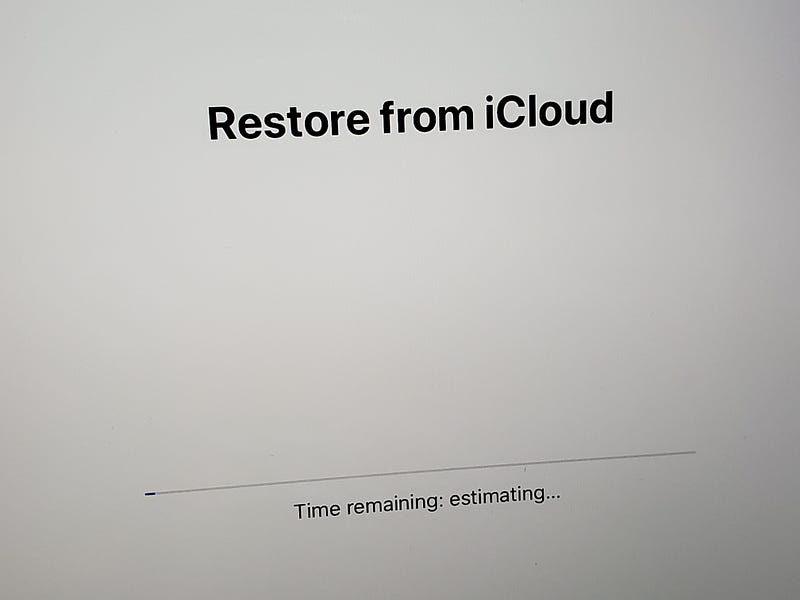
ということで、ここからひと晩放置して、無事元に戻りました。よかったよかった。
ということで、みなさんアップルストアが開いてないとあきらめるのではなく、iPad Proの復旧にはこれだけの手があるので、ぜひ心折れることなく挑戦してみましょう。