Free AI web copilot to create summaries, insights and extended knowledge, download it at here
1001
Abstract
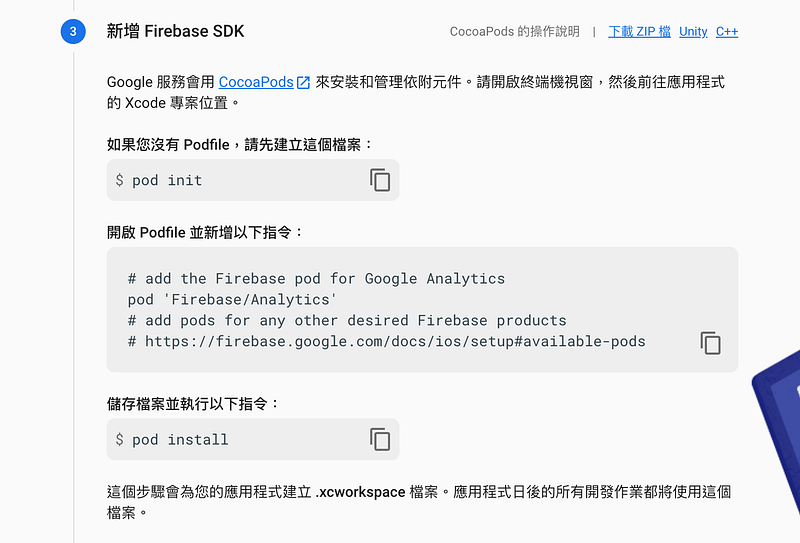
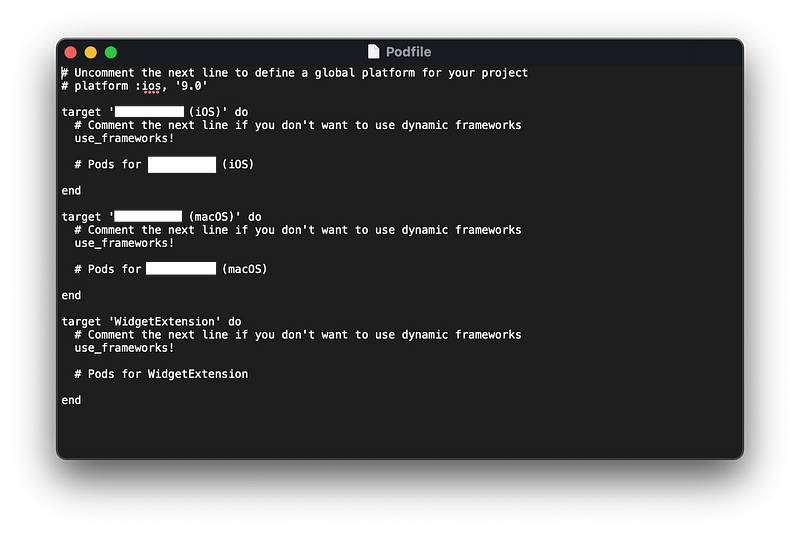
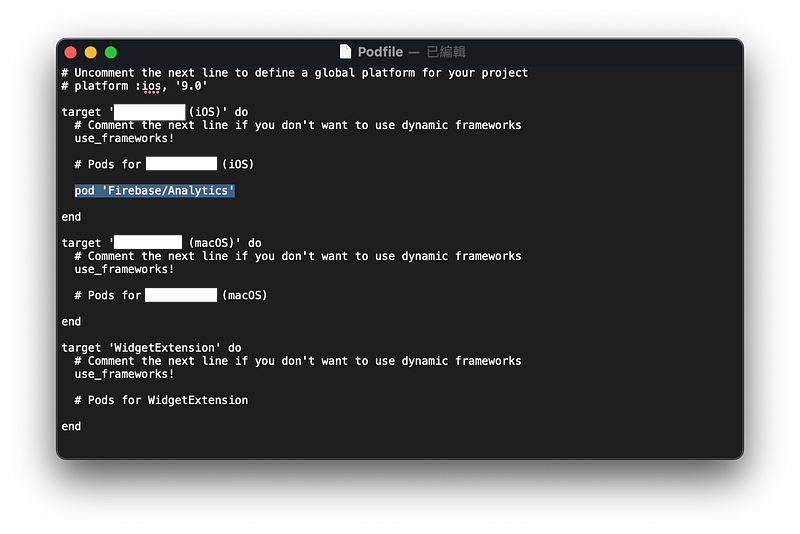
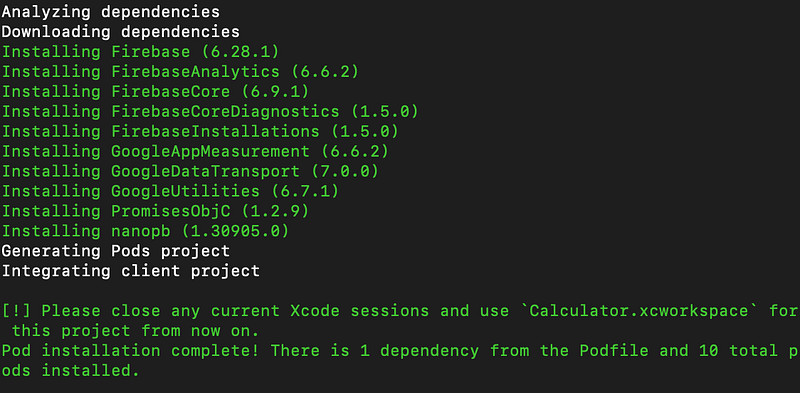
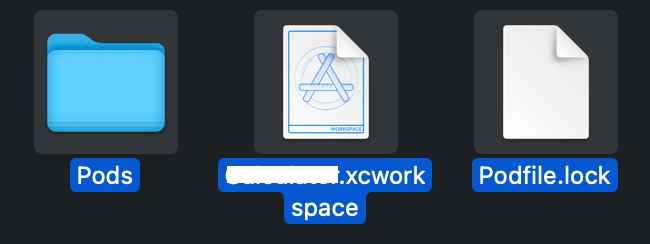
dFile 又或是 輸入指令</p><div id="dd85"><pre> open Podfile</pre></div><figure id="55cd"><img src="https://cdn-images-1.readmedium.com/v2/resize:fit:800/1*yvtRk6CVvZDe2Yf5AX3Reg.png"><figcaption></figcaption></figure><p id="5bd3">在 target (iOS) 裏面加入</p><div id="0b1b"><pre><span class="hljs-attribute">pod</span> ‘Firebase/Analytics’</pre></div><p id="4cff"><b>特別提示: 切勿在 end 後加入,目前Firebase只支援iOS/iPadOS。</b></p><figure id="6f02"><img src="https://cdn-images-1.readmedium.com/v2/resize:fit:800/1*HH8_Ta2N2cQ8GuoPS40KSQ.png"><figcaption></figcaption></figure><p id="a37e">輸入指令</p><div id="30f5"><pre> pod <span class="hljs-keyword">install</span></pre></div><figure id="5eaa"><img src="https://cdn-images-1.readmedium.com/v2/resize:fit:800/1*d_KOnpmN4g6te7PXCRSwNA.png"><figcaption></figcaption></figure><p id="9ea6">安裝完成後你會見到新增的檔案夾和兩個文件</p><figure id="0264"><img src="https://cdn-images-1.readmedium.com/v2/resize:fit:800/1*l_wUx_P27fhoxr-r_6NHKw.png"><figcaption></figcaption></figure><p id="7d4c">打開 xcworks
Options
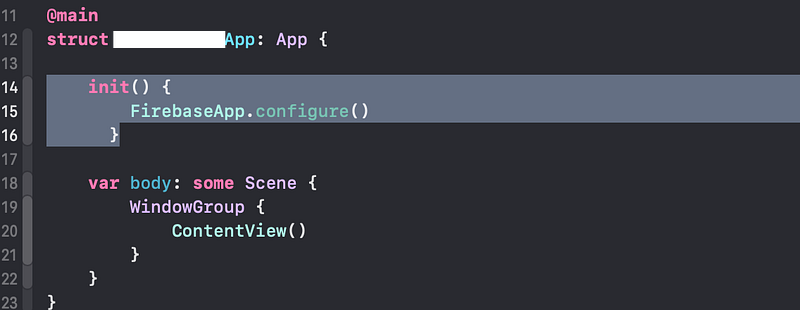
pace (不要點錯xcodeproj檔案)</p><figure id="1848"><img src="https://cdn-images-1.readmedium.com/v2/resize:fit:800/1*JiepT7XwC0edbsDXwDm2-A.png"><figcaption>重新Indexing 會需要一些時間</figcaption></figure><p id="49b1">加入 Firebase 到 SwiftUI 是非常簡單</p><p id="f931">首先我們在 xxxApp.swift (Shared) 加入</p><div id="5f07"><pre><span class="hljs-keyword">import</span> Firebase</pre></div><figure id="698e"><img src="https://cdn-images-1.readmedium.com/v2/resize:fit:800/1*AW9ZLwH1TIMwATassetzng.png"><figcaption></figcaption></figure><p id="c5ae">之後在 @main 加入</p><div id="69a6"><pre><span class="hljs-function"><span class="hljs-title">init</span><span class="hljs-params">()</span></span> {
FirebaseApp<span class="hljs-selector-class">.configure</span>()
}</pre></div><figure id="c1de"><img src="https://cdn-images-1.readmedium.com/v2/resize:fit:800/1*TqtJeJr-wUyviKyte06E_Q.png"><figcaption></figcaption></figure><h1 id="3b23">完成了👏</h1><p id="9cef">你會在 Firebase 上看到一些統計資訊,例如:使用者數量等。更新需要一定時間,請耐心等候~24小時。</p></article></body>