
如何在 Excel 快速有效地把「橫排資料」變成「直排」呢?
善用 Paste Special、Offset 和 Row 就可以喇
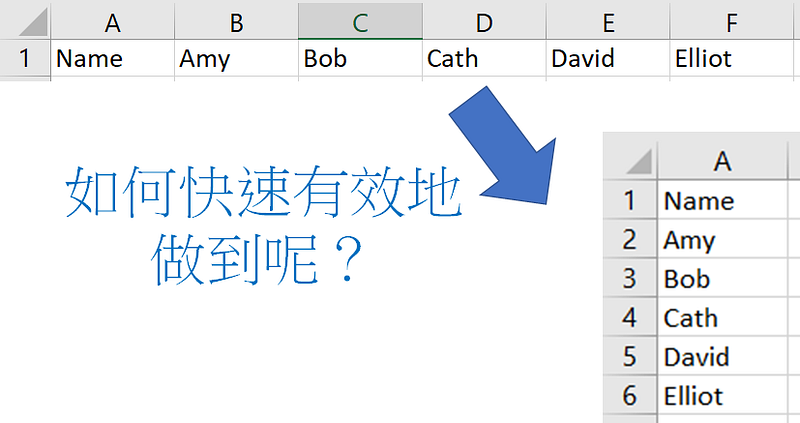
又到每月和大家談一下 Excel 的時間,今天想談一下如何快速有效地在 Excel 把橫排資料變換成豎排。
今天會說 2 種方法,分別是 1) 靜態利用 paste special 轉換;2) 動態利用 Offset 轉換,再利用 Row 來讓你的 Formula 變得超好看的。
如果想知道更多辦公室 Excel 小秘技,就要去我 Patreon 喇!
如果只做一遍,用 Paste Special + Transpose 就可以喇!
我想很多人說起 Excel 裏的 Paste Special 功能,只會用 Paste As Value 一個吧,其實 Paste Special 是有超級多功能的,其中一個超厲害的就是 Transpose 喇!
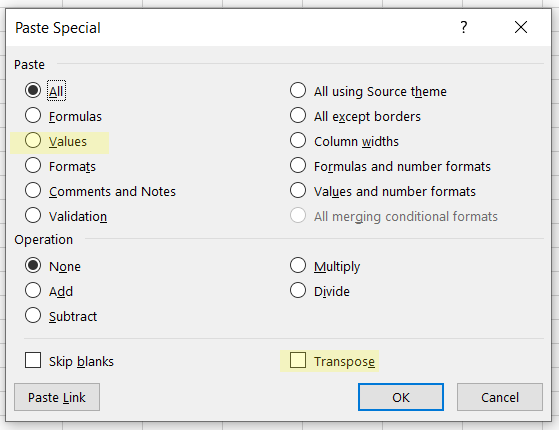
只要選上想要 transpose 的資料、複製、再在新的位置右鍵、paste special、再把 Transpose 打鈎,資料就會從橫排變成直排喇!
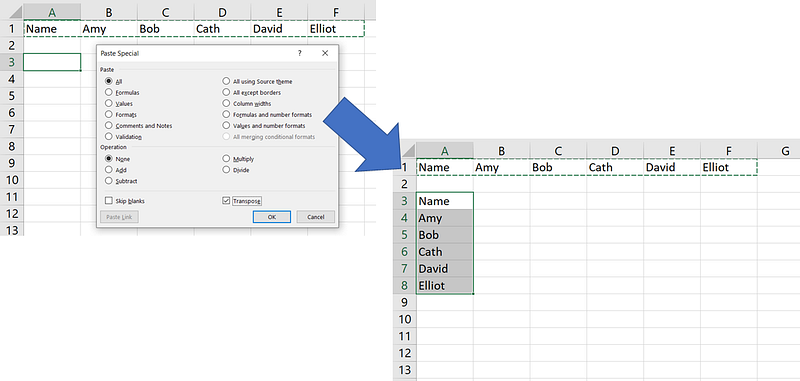
很簡單是吧!?
想要動態地轉換的話,Offset 可以幫到忙哦!
有時候我們未必只想做一次性的轉換,而想訂好 Formula 讓 Excel 可以自動跑起來的,如果不想用 Macro 的話 (我也不建議用牛刀宰雞了),那 Offset 就可以幫到忙了。
Offset 的原理很簡單,先設定一個起點,再告訴 Excel 你想要往下和往右挪多少個方格就好了。例如以下這個例子,我以 A1 作為起點,叫 Excel 往下 1 個方格、往右 3 個方格,Excel 就會以 D2 為終點,然後拿取 D2 的值 Season 了。
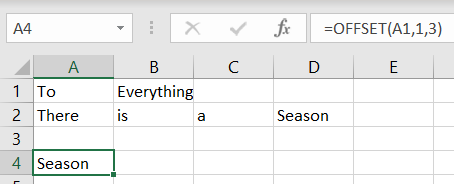
利用這個方法,我們可以輕鬆把橫排變成豎排了。
舉個例子,我們可以先以 A1 把為起點,每往下一格就用 Offset 把終點往右移一格,例如下圖 B5 格子,便以 A1 為起點,用 Offset 往下移 0 格 (就是不動咯)、再往右移 2 格,那 Excel 就會以 C2 為終點,然後拿取 Bob 了。
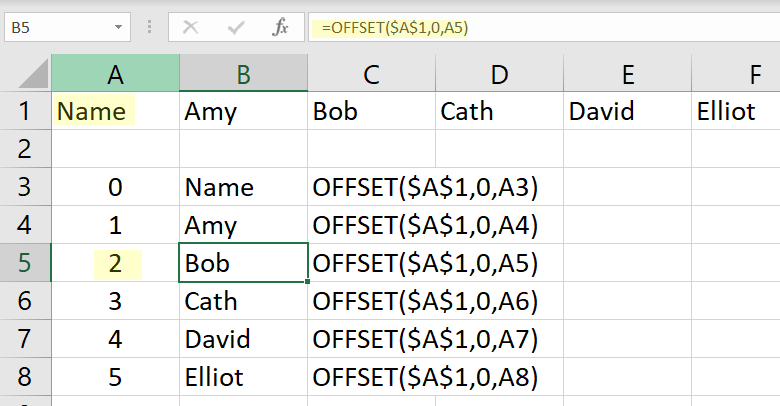
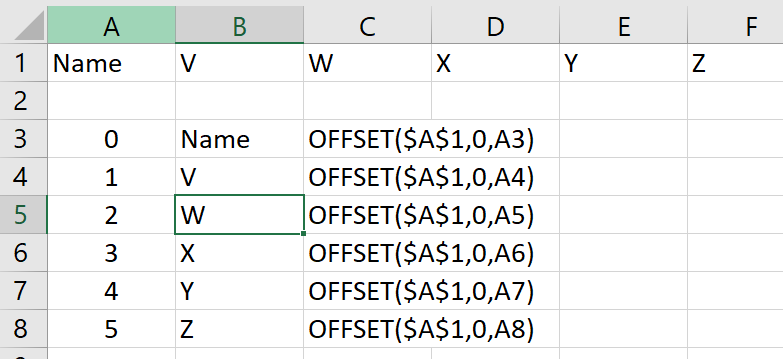
再到 Cath 的時候就叫 Excel 往右移 3 格、David 就往右移 4 格等等,由於這裏的指令是動態的,每當我們改變橫排數據的時候,豎排數據也會跟著動了。
可以不要新開一欄數字嗎?用 Row 就好了
如果想再做得華麗一點,其實 A 欄那排從 0 到 5 的數字是可以不用的,方法是用 Row 來取代,先看看 Row 的用法:
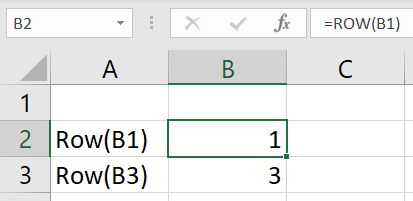
Row 的功用很簡單,它能返回一個 cell 是在哪一個 row 的,例如輸入 =Row(B1) 就會返回 1、=Row(B3) 就會返回 3,應該不難明白吧。
這個 formula 有一點很特別,就是可以「自我指涉」的,即在 B3 輸入 =Row(B3) 是可以的,這樣不會產生任何錯誤。
那知道這個以後,事情就好辦了。看看這個例子:
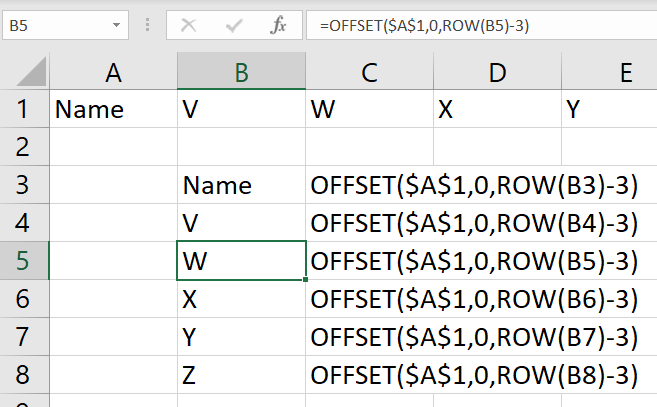
利用 Row,我們可以省去在 Column A 輸入 0–5 的煩惱。
以 B5 為例,我們可以利用 Row 輸出 B5 的 Row (就是 5),然後減去 3,這樣我們便得到 2,再用 Offset 以 A1 為起點,再往右移 2 格,便抓到 W 了。
為什麼要減 3 呢?因為 Row(B5) 會得到 5,可是我們需要的是 2 嘛!所以便減 3 咯~
然後我們每往下拉一格,Row 的數值就會加 1,那 Offset 就會替我們再往右多移一格,那便有效地把橫排資料便成直排了。
如何在 Excel 快速有效地把「橫排資料」變成「直排」呢?善用 Paste Special、Offset 和 Row 就可以喇
這一次介紹了利用 Paste Special + Transpose 單次把橫排資料轉換成直排的方法,也介紹了利用 Offset 動態地完成這個動作,如果大家會用 Row 的話,整個 Offset 的動作便會更華麗更好看了。
Patreon 那邊還有更多 Excel 秘技,想知道更多就要去我 Patreon 了解更多喇!
—
Excel 秘技系列 (Patreon 傳送門):
- 隨想 #13- 想學 Programming 應該由邊度開始呢?我又會推薦咩 course 呢?
- 隨想 #15- 成為 Excel 達人的 6 個 Check Point
- 隨想 #20 — Excel Conditional Formatting 大家會用嗎?
- 隨想 #24 — 當 Excel SUMIFS 遇上不可能的 Or Condition
- 隨想#29-仲用 Vlookup ? 快啲學識更強更易用既 Xlookup 啦!
- 隨想 #35 — 當 Excel Filter 變成 Equation
- 隨想 #38 — 如何用 Excel 做 random assignment 呢?
- 隨想 #43 — 如何在 Excel 輸入剔同交叉呢?
- 隨想 #44 — 善用 Flash Fill 神器成 Excel 達人
- 隨想 #47 — 談一下 Excel 裏日期和時間的原理
- 隨想# 49 — Excel 操控日期 format 的小技巧
- 隨想 #52 — 快速把 Excel “Text” 換成 “Number” 的方法
- 隨想 #53 — 快速把 Excel “Date Text” 換成 “Date” 的方法
- 隨想 #58 [聲話同步版] — 我的 Excel VBA 之路
2021 年開始 Medium 只會發佈部份文章,想知最新銀行 insider insight,就要訂閱我 Patreon(patreon.com/watin) 喇!2021 年 8 月 Medium 再次改制,讀者可以選擇將一半既 Medium 會費撥繳至你喜歡既作者。如果你想喺 Medium 上面支持我,可以去以下呢條 link (watin.medium.com/membership)登記做會員哦!華田銀行 FB: facebook.com/WatinResearch
華田銀行 IG: https://www.instagram.com/bank_of_watin/
華田銀行 HKET 專欄: https://wealth.hket.com/sraw116/華田銀行關於華田:
兒時夢想做i-banker,結果做了bank worker,還要是retail那種。過去在各大小銀行不同部門流徙,叫人借錢、催人還錢、審批貸款、出股票app、出借錢app、出信用卡、廣告策劃、銷售管理、分行佈點、生物認證、電子排隊、機器學習、敏捷開發,到現在還未安定下來。不懂財經、不懂經濟,只想談一下「銀行」這回事。


